|
|||||||||||||||||||||||||||||||||||||||||||||||||||||||||||||||||||||||||||||||||||||||||||||
 |
Arbeta effektivt vid inspelning av video |
|
|||||||||||||||||||||||||||||||||||||||||||||||||||||||||||||||||||||||||||||||||||||||||||
|
I denna avdelning av ProgramSupport finns ett stort antal konkreta tips som hjälper både nybörjare och mer vana användare att få bättre resultat vid inspelning av video. Moderna videokameror ger alla en möjlighet att spela in video med professionellt resultat. Men tekniken innehåller många fallgropar och det krävs en hel del erfarenhet för att du skall få bra kvalitet. |
|
||||||||||||||||||||||||||||||||||||||||||||||||||||||||||||||||||||||||||||||||||||||||||||
Videofilma med digitala systemkamerorMånga informatörer arbetar numera med videofilmer som ofta publiceras på YouTube, Vimeo eller Facebook. Filmer på nätet är ett billigt sätt att informera om produkter och tjänster. Digitala systemkameror är ett vanligt verktyg för inspelning av videofilmer. De allra flesta moderna modeller av systemkameror har numera funktioner för inspelning av video med Full HD-kvalitet. Kamerahus med fullstor sensor (24x36 mm) ger bättre kvalitet för stillbilder än kamerahus med halvformat (ca 18x24 mm) men vid videoinspelning spelar detta mindre roll eftersom bilden ändå skalas ner till 1080p-kvalitet (1080x1920).
Canon EOS 5d Mark III och Nikon D800 är två vanliga systemkameror som ger bra resultat både för stillbilder och vid videoinspelning.
|
|||||||||||||||||||||||||||||||||||||||||||||||||||||||||||||||||||||||||||||||||||||||||||||
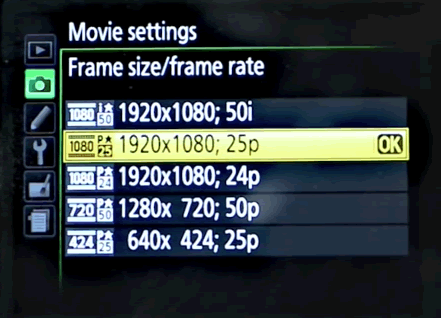
Spela in Full HD i 25 fps med exponeringstiden 1/50 sekI kamerans menysystem finns flera inställningar som i hög grad påverkar kvaliteten hos den inspelade filmen. I de allra flesta fall är det bäst att spela in med Full HD-kvalitet vilket i kameran ofta benämns 1920x1080 (anger antalet pixlar per bildruta). Du kan också välja mellan olika bildfrekvens vid inspelning. I Europa används normalt 25 bilder per sekund vilket även benämns 25 fps (frames per sekund).
Rekommenderad kvalitetsinställning hos Canon.
|
|||||||||||||||||||||||||||||||||||||||||||||||||||||||||||||||||||||||||||||||||||||||||||||
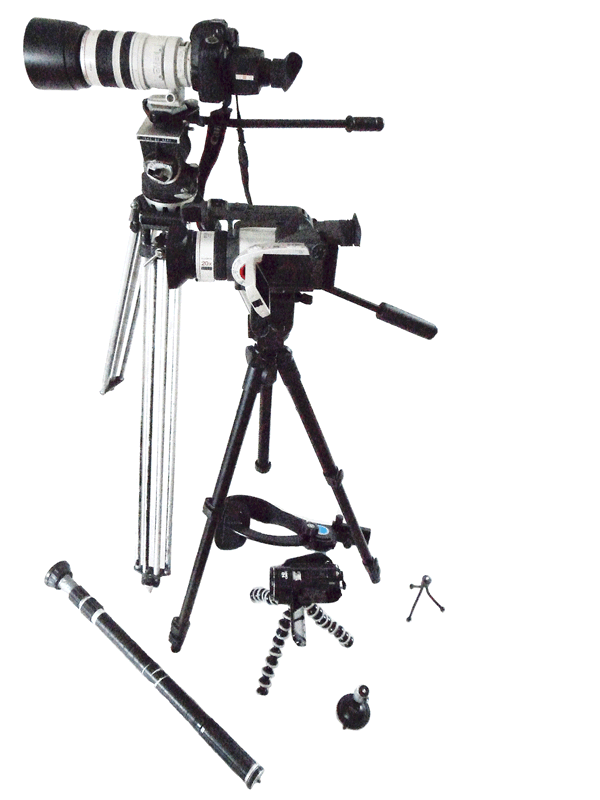
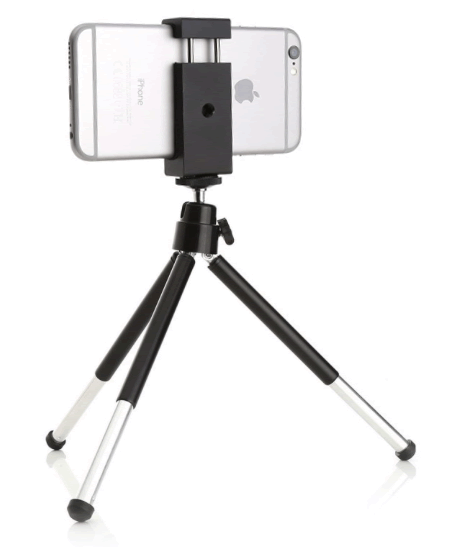
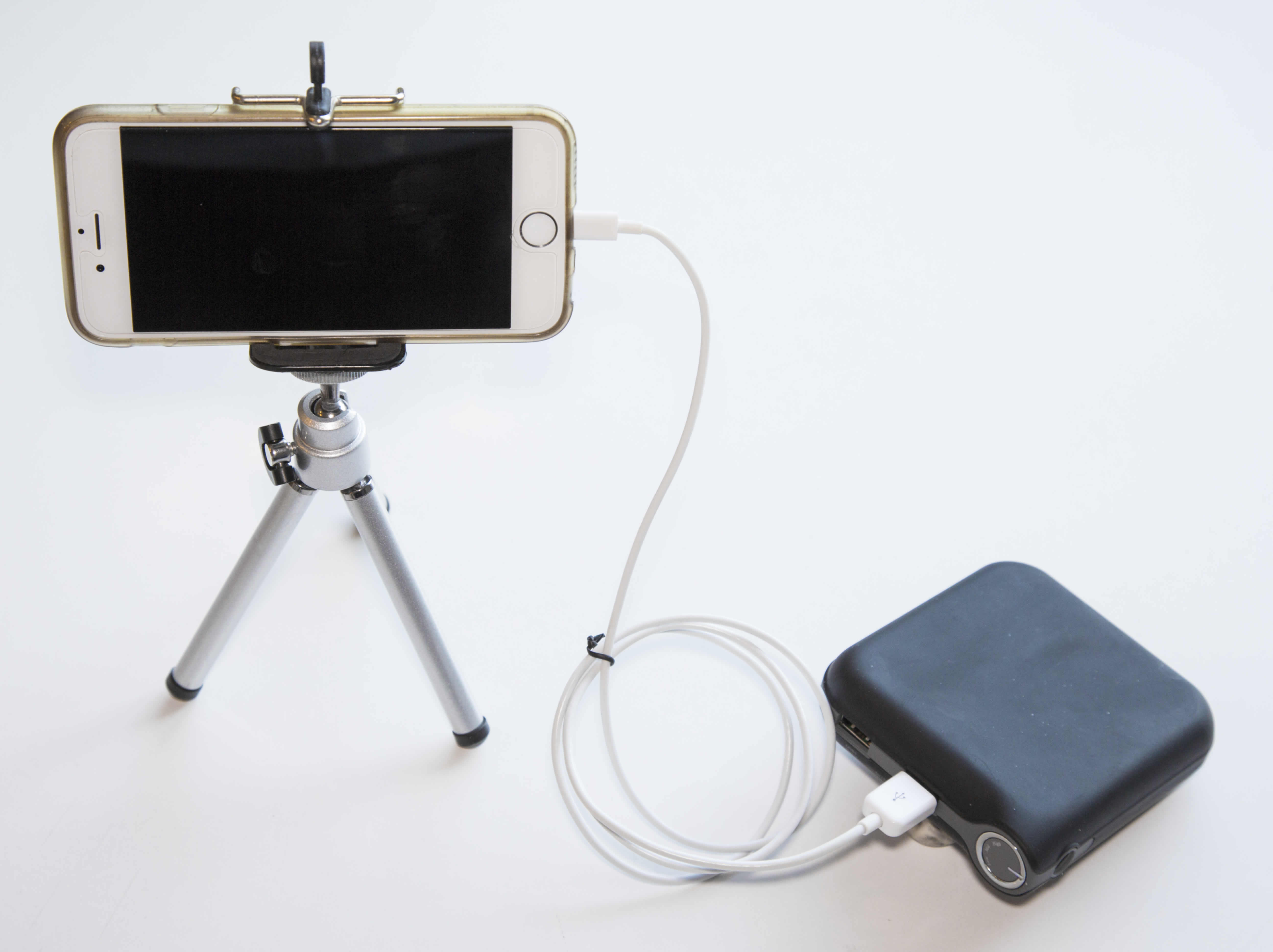
Använd stativ så ofta som möjligtFå saker är så irriterande som att följa en sprutmålande kamera som hela tiden fladdrar runt i motiven. Stabila bilder är en absolut förutsättning för att det skall bli möjligt att sätta samman olika klipp till en videofilm. Enbensstativ är ett prisvärt alternativ som erbjuder en bra kompromiss mellan stabilitet och lätthanterlighet. Om du tar stöd med kroppen mot en närliggande vägg så ger ett enbensstativ nästan lika bra stabilitet som stativ med tre ben, dock inte vid filmning med långa teleobjektiv. Manfrotto erbjuder ett enbensstativ med vätskedämpning hos foten, modell 562B-1, så att du kan göra mjuka panoreringar. För att få stadiga klipp när du filmar är det viktigt att kameran är monterad på ett bra stativ med ett stativhuvud som medger mjuka panoreringar och tiltningar via vätskedämpning. Stativhuvudet bör ha en skålad upphängning så att det blir möjligt att snabbt ställa in horisontlinjen. På marknaden finns ett stort antal modeller av sådana stativ med priser som börjar vid ca 2000 kr. De mest kända fabrikaten är Benro, Manfrotto och Sachtler. När du väljer stativ är det viktigt att ta hänsyn till totala vikten hos kameran med objektiv och andra tillbehör. På senare år har det kommit flera modeller av stativ, t ex Sachtler ACE, som är lämpade för lätta digitala systemkameror. På marknaden finns också flera modeller av axelstativ och sk riggar, t ex Steadicam, som via sinnrika hävstångsmekanismer gör det möjligt att filma på fri hand. Dessa har oftast mycket höga priser och kan vara krångliga att ställa in vilket innebär att de inte lämpar sig för sporadiska användare. De allra flesta moderna videokameror är utrustade med en elektronisk bildstabilisator som helt eliminerar små kamerarörelser. Detta är en utmärkt funktion som du alltid bör ha påslagen, utom vid filmning av extremt snabba motiv. Bildstabilisering finns även inbyggt hos vissa objektiv till systemkameror från Canon, Nikon m fl fabrikat.
Jämförelse mellan olika modeller av stativ. Det största i bakgrunden med |
Video innehåll |
||||||||||||||||||||||||||||||||||||||||||||||||||||||||||||||||||||||||||||||||||||||||||||
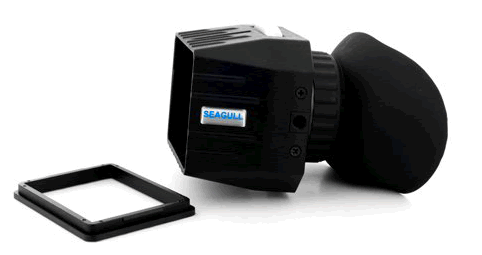
Ställ in skärpan manuelltAlla som tar stillbilder med moderna digitala systemkameror imponeras säkert av prestanda hos autofokusfunktionen. Kamerorna kan numera ta flera bilder i sekunden med bibehållen skärpa hos snabbt rörliga motiv som sport och flygande fåglar. Besvikelsen blir därför stor när man märker hur dåligt autofokus fungerar vid videoinspelning! Manuell skärpeinställningDen stora bildsensorn (fullformat 24 x 36 mm hos vissa modeller) ger bra ljuskänslighet och lågt brus i filmerna. Detta gör det möjligt att filma även i mycket svagt ljus, vilket ofta är önskvärt i dokumentärfilmer. Med stor bildsensor krävs också relativt lång brännvidd hos objektiven vilket resulterar i kort skärpedjup. Till systemkameror finns ett rikt utbud av skarptecknade objektiv. Några av de mer påkostade objektiven har mycket stor bländaröppning. Med sådana objektiv går det att förkorta skärpedjupet ännu mer och därmed frilägga huvudmotivet via en oskarp bakgrund. Men med kort skärpedjup blir det ju också svårare att ställa skärpan under filmning. Och här har vi de digitala systemkamerornas stora akilleshäl. När man filmar med en digital systemkamera används normalt en funktion som benämns Live-View. Live-View innebär att spegeln hos kameran är uppfälld, vilket innebär att du enbart kan studera motivet via kamerans LCD-display på kamerans baksida (den optiska sökaren visar ingen bild). Eftersom spegeln är uppfälld får kameran svårt att ställa in skärpan automatiskt. Hos de flesta modeller av digitala systemkameror fungerar därför inte autofokus under pågående filmning utan du måste själv ställa in skärpan manuellt. Det kan därför vara en god ide att köpa till en sökarlupp som skärmar av displayen från omgivningsljus och visar en förstorad vy över motivet. Sökarluppen monteras via magnetiska snabbkopplingar på displayen och visar en avskärmad och förstorad vy över motivet. På marknaden finns flera modeller av sökarluppar med förstoringsgrader på mellan 2 och 3 ggr. Priserna börjar vid ca 1000 kr för modeller från Hoodman och Seagull och går upp till drygt 3000 kr för modeller från Zacuto.
Prisvärd sökarlupp från Seagull som kan monteras på de flesta systemkameror.
|
Video innehåll |
||||||||||||||||||||||||||||||||||||||||||||||||||||||||||||||||||||||||||||||||||||||||||||
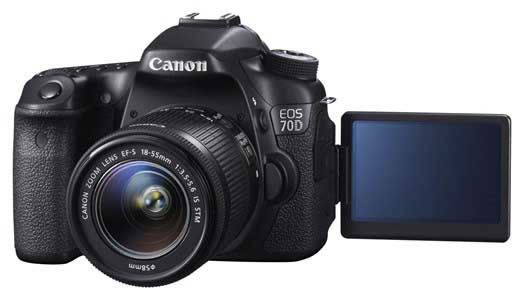
Systemkamera med fungerande autofokus vid filmningFlera moderna systemkameror från Canon, bl a EOS 750D, EOS 760D, EOS 70D och EOS 7D MK II använder en helt ny teknik för att få mjuk följande autofokus under filmning. Bildsensorn som är av typen Dual Pixel CMOS har två enskilda fotodioder för varje pixel hos bilden. Dessa läses av separat och jämförs för att få en noggrann och mjuk fasavkännande autofokus.
Canon EOS 70D har en tryckkänslig LCD-skärm som är utfällbar och vridbar.
|
Video innehåll |
||||||||||||||||||||||||||||||||||||||||||||||||||||||||||||||||||||||||||||||||||||||||||||
Undvik zoomning under inspelningMånga objektiv för professionella videokameror är utrustade med mekaniska eller elektriska enheter som gör det möjligt att erhålla mjuka inställningar av bildvinkel och skärpeläge. Detta är en funktion som saknas hos objektiv avsedda för systemkameror. Därför är det svårt att utföra mjuka zoomningar utan ryckighet. Flera leverantörer, bl a företaget Chrosziel, har utvecklat tillbehör som monteras på vanliga objektiv för systemkameror. Tyvärr är dessa väldigt dyrbara och svåra att anpassa för olika objektiv. Med tanke på ovanstående begränsningar bör du i de flesta fall undvika omfattande zoomningar under pågående videoinspelning med digitala systemkameror. I de flesta fall är det bättre att först spela in ett klipp med en brännvidd, stoppa inspelningen, zooma in eller ut och därefter starta inspelningen av ett nytt klipp. Klippen fogas sen samman vid redigeringen av filmen. Tänk också på att många zoomobjektiv ändrar ljusstyrkan under zoomning. Detta kan resultera i att exponeringen ändras under inspelning, vilket upplevs som störande. Sådana objektiv kan du identifiera genom att de har två bländarvärden i typbeteckningen, t ex 70-300 mm f/4-5,6. En känd svensk filmproducent har myntat uttrycket: "Fotografens viktigaste uppgift är att hålla hårt i kameran så att den inte zoomar och panorerar för mycket". |
Video innehåll |
||||||||||||||||||||||||||||||||||||||||||||||||||||||||||||||||||||||||||||||||||||||||||||
Spela in ljud med en extern mikrofon eller digital inspelareLjudet är en mycket viktig komponent hos en film. Alla kameror har en inbyggd mikrofon men räkna inte med att du kan få bra ljud med denna. Kamerans olika mekanismer och din hantering av den brukar störa ljudinspelningen så att den i tysta miljöer blir helt oanvändbar. Köp därför till en extra mikrofon som du i de flesta kameramodeller kan ansluta till en ljudingång (oftast 3,5 mm stereokontakt) och montera ovanpå kameran i blixthållaren. Det finns många bra mikrofoner i prisklassen 1000-2000 kr, t ex Röde videomikrofon stereo. Se också till att mikrofonen har ett rejält vindskydd för att undvika oljud när du filmar utomhus. Företaget Rycote tillverkar utmärkta (men dyra) vindskydd till de flesta vanliga modeller av mikrofoner.
Systemkamera utrustad med extern stereomikrofon med ett rejält vindskydd.
|
Video innehåll |
||||||||||||||||||||||||||||||||||||||||||||||||||||||||||||||||||||||||||||||||||||||||||||
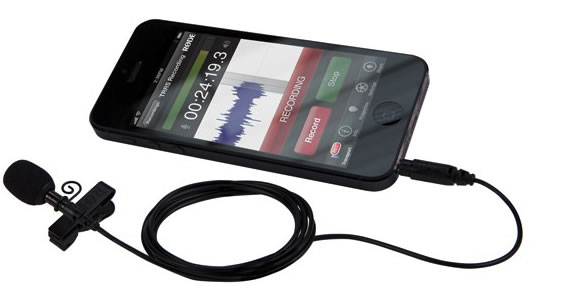
Ljudinspelning med separat bandspelareFör att få bästa möjliga resultat vid videoinspelning av intervjuer krävs minst två personer. En person hanterar då kameran och kollegan sköter ljudinspelningen. Ljudet spelas ofta in med en trådlös mikrofon, placerad på den som intervjuas, och ansluten till kamerans externa ljudingång. Men i dagens bistra verklighet med begränsad budget och små resurser så blir det nu allt vanligare att en enda person förväntas klara av hela arbetet själv. Det är dessutom inte alla som har tillgång till dyra trådlösa mikrofonsystem. Digitala systemkameror kompletteras ofta med en digital bandspelare, som t ex Zoom H5 eller en iPhone. På marknaden finns flera prisvärda myggmikrofoner, t ex Røde Lavalier som ansluts med XLR-kontakt till Zoom H5 eller Røde SmartLav som ansluts till ljudporten hos iPhone.
|
Video innehåll |
||||||||||||||||||||||||||||||||||||||||||||||||||||||||||||||||||||||||||||||||||||||||||||
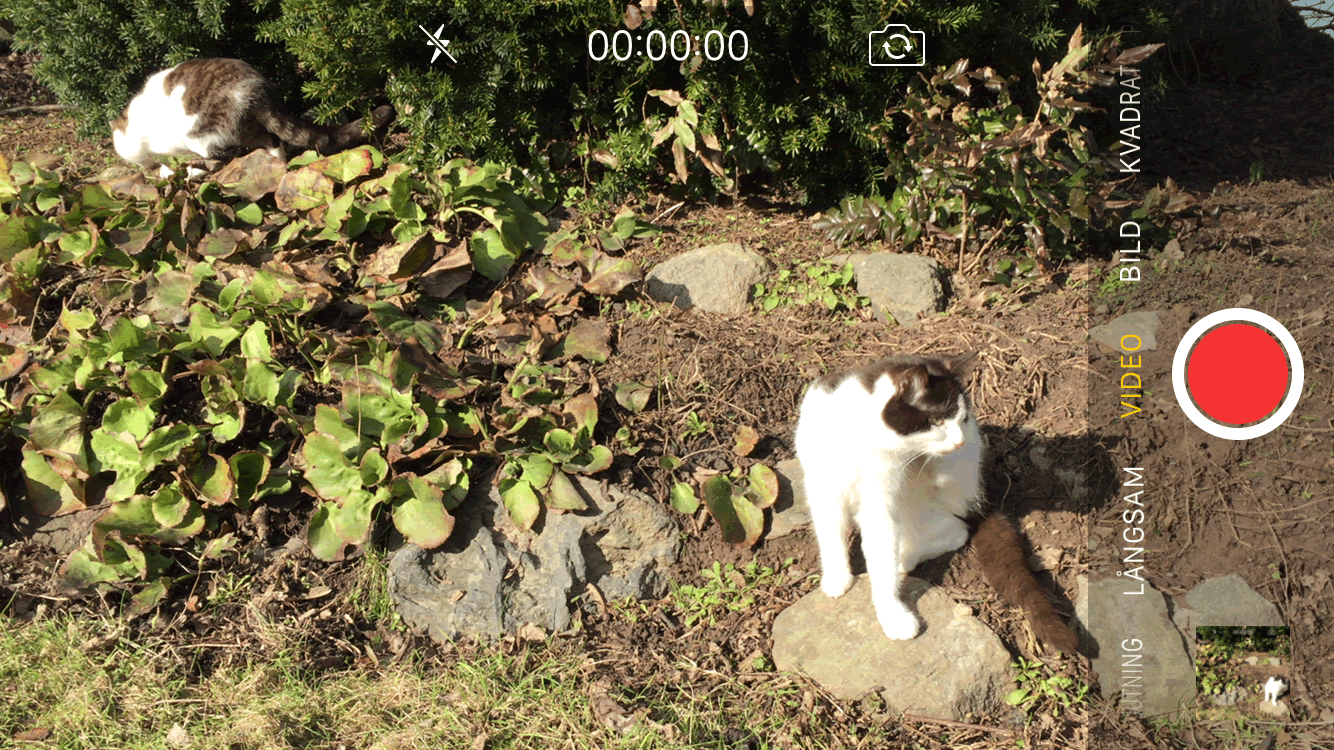
Bättre filmer med iPhoneModerna modeller av smarta mobiler som iPhone 5, 5S, 6 och 6S ger dig möjlighet att spela in videofilmer med Full HD-kvalitet (1080p). Rätt använd kan en mobil enhet ge utmärkt kvalitet hos filmer men du bör vara medveten om att tekniken har vissa begränsningar som kräver att du kompletterar den mobila enheten med extra utrustning. Begränsningar hos mobila enheterBildsensorn hos de flesta mobilkameror är av praktiska skäl mycket mindre än sensorn hos videokameror och digitala systemkameror. I praktiken innebär detta sämre ljuskänslighet och mer brus i filmerna. Försök därför inte spela in filmer i mysbelysning med smartphones! Med bra belysning och utomhus kan de dock ge bra kvalitet. En positiv konsekvens av den lilla bildsensorn är dock att objektivet hos kameran har relativt kort brännvidd jämfört med objektiven hos kameror med större bildsensor. Kortare brännvidd resulterar automatiskt i bättre skärpedjup vilket innebär att skärpeinställningen inte bli lika kritisk som hos kameror med större bildsensor. Men stort skärpedjup kan naturligtvis även bli en begränsning eftersom du då inte kan frilägga huvudmotivet via en oskarp bakgrund.
Videoinspelningar med mobila enheter ger mycket stort skärpedjup.
Eftersom mikrofonen hos en mobilkamera är inbyggd så är risken stor att även hanteringsljud spelas in när du manövrerar enheten. Det är också svårt att få nödvändig ljudnivå eftersom kameran ofta placeras långt ifrån motivet.
|
Video innehåll |
||||||||||||||||||||||||||||||||||||||||||||||||||||||||||||||||||||||||||||||||||||||||||||
Förbered klippen redan i kameranEtt vanligt nybörjarfel är att inspelade klipp har för kort varaktighet. Tänk på att det alltid går att ta bort onödiga bildrutor men att saknade bildrutor i värsta fall omöjliggör klippets användning ihop med andra klipp. Låt gärna kameran vara igång både en liten stund före och efter den händelse du vill spela in. Jämfört med inspelning på fotografisk film så är ju kostnaden för digitala medier nästan helt försumbar. För att övergångar mellan olika klipp skall fungera så är det lämpligt att spela in både närbilder och översiktsbilder för de flesta avsnitten i filmen. Allra bäst är om inspelning sker med två eller flera kameror som har olika inblicksvinkel mot motivet. Men detta kan naturligtvis vara svårt att åstadkomma för den som har en begränsad budget. Tänk också på att det är närbilderna som fångar publikens intresse och lägg därför stor vikt vid att de har bra kvalitet. Glöm inte att spela in rikligt med inklippsbilder av miljön kring det ämne som du vill beskriva i din film. Inklippsbilder är oftast inte möjliga att återskapa i efterhand. Försök tänka igenom dina filmklipp i förväg innan du filmar. Redigering underlättas om motivet är på väg in i bilden när ett klipp startar och på väg ut innan klippet slutar. De allra flesta videokameror har zoomobjektiv med ca 10 ggr omfång, från vidvinkel och upp till långt tele. Många kameror har dessutom s k digital zoom som går ännu närmare motivet men som ger märkbart sämre bildkvalitet och som därför bör undvikas helt. Många nybörjare tycker att det är fascinerande att använda zoomen under filmning medan mer erfarna filmare oftast undviker att zooma under själva tagningen. Erfarenheten visar att det är mycket lättare att sätta samman olika klipp om de både börjar och slutar med kameran stillastående utan pågående panorering eller zoomning. |
Video innehåll |
||||||||||||||||||||||||||||||||||||||||||||||||||||||||||||||||||||||||||||||||||||||||||||
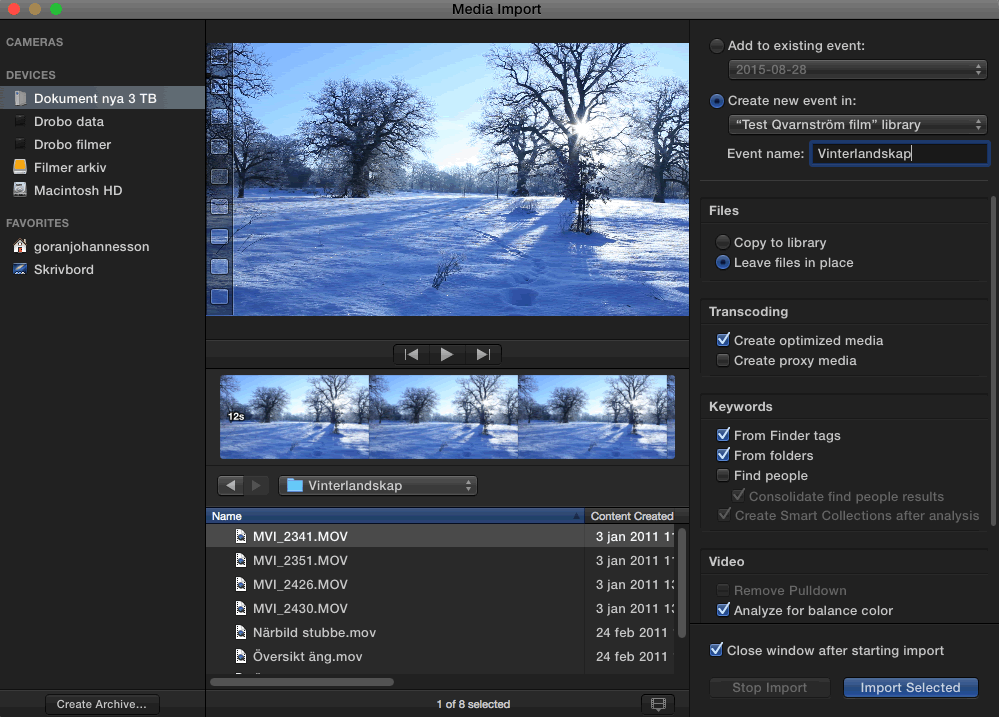
Packa upp filmfilerna före redigeringOlika tillverkare av digitala systemkameror använder var sin teknik för att komprimera filmerna innan de lagras på minneskorten. Canons kameror lagrar filmer i QuickTime-format (filtyp MOV) med komprimeringstekniken H.264. Äldre modeller av Nikons systemkameror lagrar filmer i okomprimerat AVI-format medan man hos nyare modeller gått över till AVCHD som ger kraftigt komprimerade filer. Även Sonys systemkameror använder AVCHD-tekniken. AVCHD-filer kan öppnas med moderna videoredigeringsprogram men du får betydligt bättre kontroll och prestanda om filerna packas upp före redigering. Uppackning av AVCHD-komprimerade videofiler kan utföras med professionella redigeringsprogram som Adobe Premiere Pro (via verktyget Prelude) eller med Final Cut Pro X för Mac. Åtgärden för att packa upp och spara videofilmer i ett mer redigeringsvänligt format benämns Transcode i båda dessa program.
Hos Final Cut Pro X packar du upp filmer vid import genom att slå på alternativet Create Optimized Media under kategorin Transcoding. |
|||||||||||||||||||||||||||||||||||||||||||||||||||||||||||||||||||||||||||||||||||||||||||||
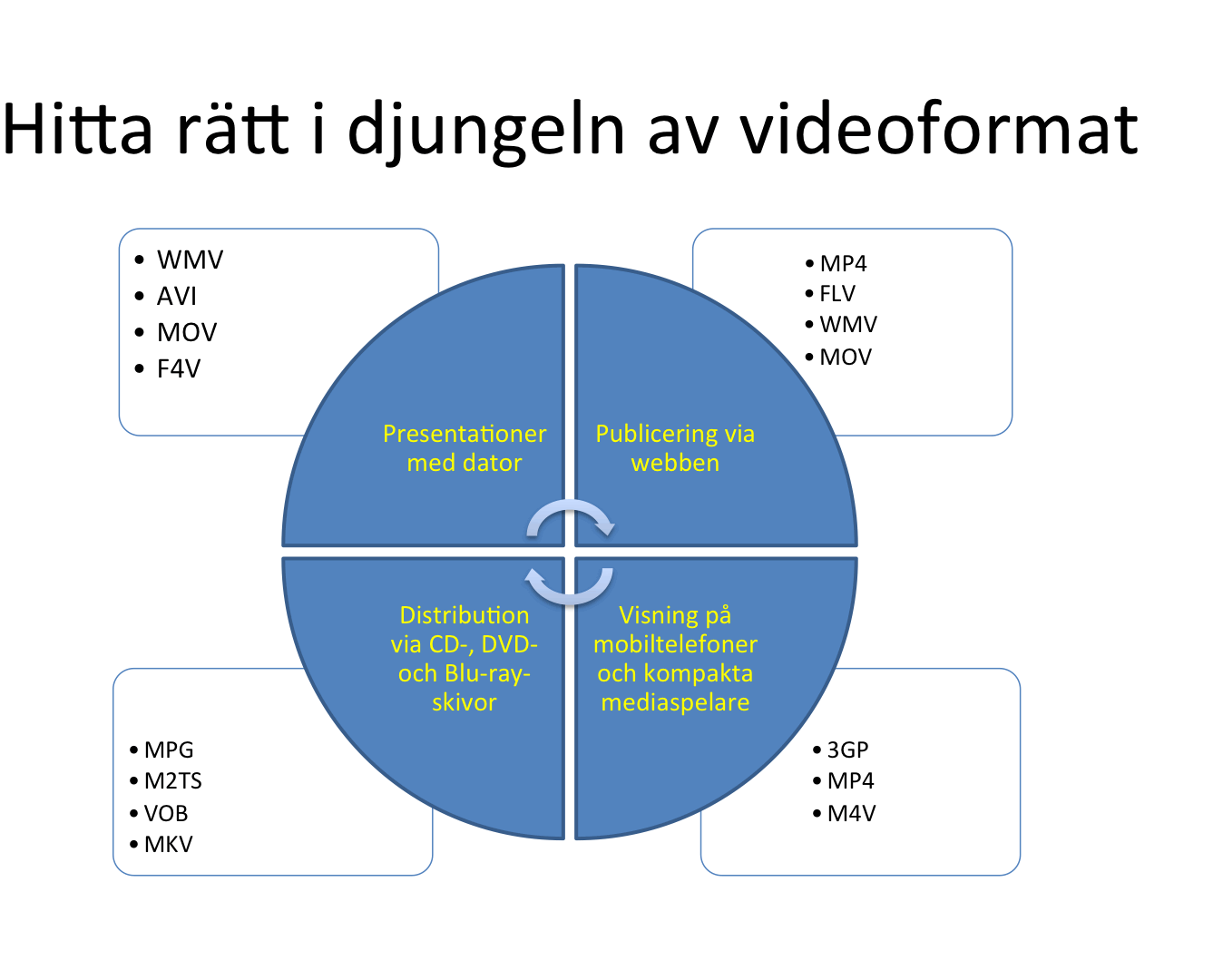
Jämförelse mellan filformat för video
Rik flora av filformat för videoNär det gäller video har man behov av att komprimera informationen kraftigt, så att det går att hantera och distribuera filmer med den teknik som för tillfället står till förfogande. Problemet med video är dock att den tekniska utvecklingen går oerhört snabbt vilket gör det svårt för olika leverantörer att enas om en gemensam standard. Resultatet har blivit att vi tvingas leva med ett dussintal olika filformat med var sina starka sidor och begränsningar.
De vanligaste lagringsformaten för videofilmer.
|
|||||||||||||||||||||||||||||||||||||||||||||||||||||||||||||||||||||||||||||||||||||||||||||









Filformat |
Filtillägg |
Kodek |
PC/Mac |
Användningsområden |
3GP |
3GP |
H.264 |
Mobiler |
Standard i äldre 3G-telefoner |
Audio Video |
AVI |
De flesta |
PC |
Standard i äldre versioner av Windows |
AVCHD |
M2TS |
H.264 |
Båda |
Blu-ray-filmer och videokameror |
Flash Video |
F4V |
H.264 |
Båda |
HD-video i Flash-filmer |
Flash Video |
FLV |
Sorensen, H.264 |
Båda |
SD-video i Flash-filmer |
M4V |
M4V |
H.264 |
Mac |
Kopieringsskyddad musik och filmer för Apple iPod, iPhone m fl |
Matroska |
MKV |
De flesta |
Båda |
Öppen standard som används i mediaspelare för HDTV |
MP4 |
MP4 |
H.264 |
Båda |
Vanligt på webben, i portabla mediaspelare och smartphones |
MPEG |
MPG |
Flera |
Båda |
MPEG för lagring på CD och DAT, MPEG-2 för lagring på DVD |
QuickTime |
MOV |
De flesta |
Båda |
Standard i Mac OS, finns även för Windows |
Video Object |
VOB |
MPEG-2 |
Båda |
DVD-filmer |
Windows Media Video |
WMV |
Windows Media |
PC |
Standard i Windows 7, 8 och 10 |
Video innehåll
Konverteringsprogram för videofilmer
Oberoende av vilket videoformat du väljer att arbeta med så behöver du förr eller senare konvertera filmer till något annat format. De flesta videoredigeringsprogram ger dig möjlighet att exportera ett redigerat projekt till flera av de vanliga videoformaten.
På marknaden finns även renodlade konverteringsprogram som kan öppna de flesta videofiler och spara filmerna i ett annat format som du själv väljer. Dessa program ger dig även möjlighet att samtidigt med konverteringen sänka upplösning och kvalitet hos filmerna, så att de kan visas även med lägre krav på bandbredd och prestanda hos visningsenheterna.
Adobe Media Encoder, som levereras med CS4-, CS5-, CS6- och CC-paketen, är ett lättanvänt konverteringsprogram som kan omvandla från videoformaten AVI, F4V, M4V, MOV, MP4 och WMV till formaten 3GP, F4V, FLV och MP4.
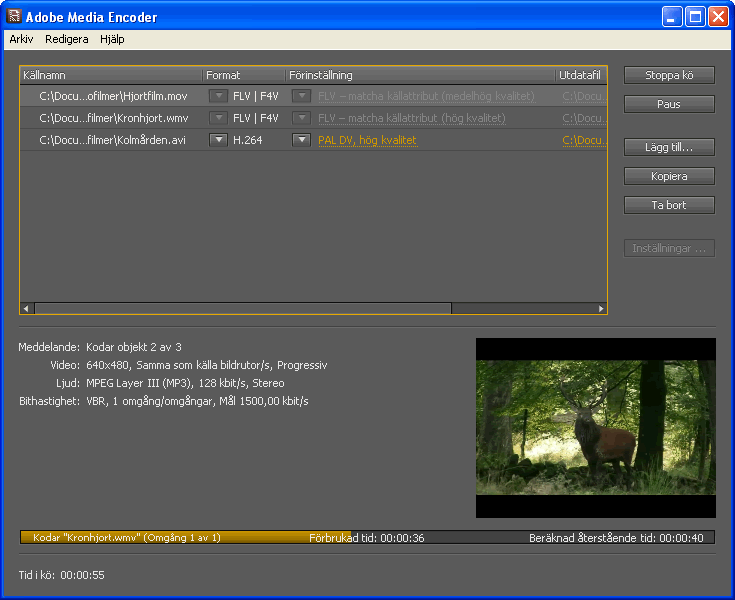
Konvertering av tre videofiler till format som lämpar sig för publicering på webben.
Programmet Aimersoft Video Converter Ultimate för Mac OS X erbjuder bra konverteringsmöjligheter samtidigt som det är lätt att använda. Man drar filerna som skall konverteras till det stora fönstret. Markera en film och klicka på symbolen för några av de många färdiga mallarna för olika filformat som finns tillgängliga i 7 grupper i undre kanten av programmets fönster. Vid behov kan du finjustera inställningarna genom att klicka på mallens kugghjulssymbol. Detta öppnar en dialogruta där du bl a kan välja mellan olika kodekar, upplösningar och bildfrekvenser.
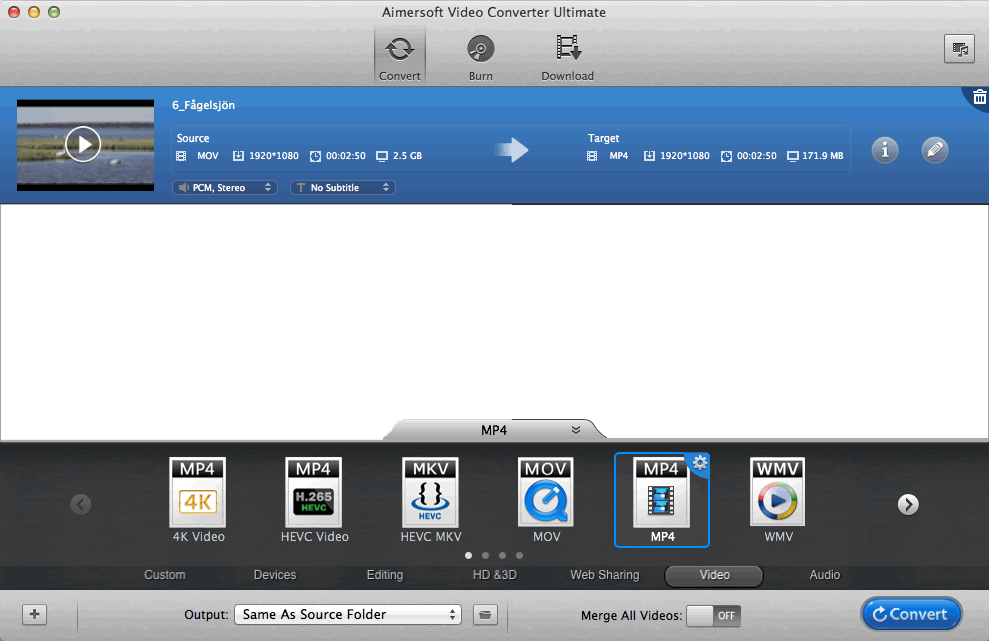
Aimersoft Video Converter Ultimate har ett stort antal konverteringsmöjligheter.
Wondershare Video Converter Ultimate är ett annat lättanvänt och kraftfullt program som finns både för Windows och Mac OSX. Programmet kan konvertera videofilmer mellan de flesta vanliga filformaten.
Programmet är mycket lätt att använda. Börja med att dra videofilmen till programmets fönster. Du kan lägga flera filmer i en kö så att de konverteras efter varandra via ett enda kommando.
Under fliken Device finns flera inställningar för vanliga mobila enheter som iPhone, iPad, Apple TV, Samsung Galaxy, Windows Phone m m. Du behöver därför inte veta vilka inställningar som är lämpliga för resp enhet.
Du kan naturligtvis även välja önskat filformat manuellt från fliken Format. Programmet har understöd för de flesta filformat för video som MOV, MP4, WMV, AVI, M4V, MPEG-2, DIVX, MKV, MPEG-1, DV, VOB, 3GP, OGV, WebM m m. För varje filformat kan du även anpassa kvalitet, storlek på filmfönster, komprimering m m genom att klicka på symbolen Settings (ett kugghjul) vilket tar fram en dialogruta.

Wondershare har lättillgängliga mallinställningar för de flesta vanliga videoformaten.
Video innehåll
Trimma videofilmer med QuickTime Player eller VLC Media Player
Videofilmer har på senare år blivit allt vanligare hos presentationer och webbsidor. I många fall har man då behov av att korta ner en lång film genom att trimma bort vissa delar. Trimning av videofilmer kan utföras med ett videoredigeringsprogram men arbetet blir då relativt omständligt och tidsödande. Trimning utförs enklast med något av programmen QuickTime Player eller VLC Media Player.
Trimning i Mac OSX
QuickTime Player finns förinstallerad på alla moderna Macintosh. För att trimma en film öppnar du den i programmet och väljer kommandot Redigera-Putsa. I underkanten av filmfönstret visas då en panel med reglage och knappar som låter dig utföra trimningen noggrant.
Uppspelningen av filmen startas och stoppas via Play-knappen till vänster. Aktuell position under uppspelningen visas via en smal röd vertikal linje hos panelen. Du kan finjustera positionen genom att flytta linjen med musen. Positionen presenteras då även via en tidsangivelse ovanför panelen.
För att trimma klippet drar du de gula ramarna in mot mitten till de positioner som är önskvärda. Det är enbart området inom de gula ramarna som blir kvar efter trimning. Trimningen bekräftas via ett klipp på knappen Putsa till höger i panelen. Panelen stängs då och istället visas de normala reglagen för uppspelning.
Resultatet av trimningen sparas som en ny filmfil via kommandot Arkiv-Spara där du i en fildialog anger önskat nytt filnamn.

Så här trimmar du en filmfil med programmet QuickTime Player i Mac OSX.
Trimning i Windows
Trimning av filmer kan utföras både med QuickTime Player som kostar 289 kr och med det fria programmet VLC Media Player. VLC Media Player är betydligt krångligare att använda än QuickTime Player så om du behöver trimma filmer ofta rekommenderas det senare programmet.
Trimning med QuickTime Player Pro
Programmet QuickTime Player är inte förinstallerat hos Windows utan måste hämtas hos Apple från nedanstående webbadress:
https://www.apple.com/se/quicktime/download/
Du får då ett program som kan användas för att spela upp videofilmer. Flera av de mer kraftfulla funktionerna, bl a trimning, blir först tillgängliga sedan programmet uppdaterats till Pro-version. Uppdateringen sker genom att du köper en aktiveringsnyckel för 289 kr. Nyckeln matas in en gång för alla i en dialogruta hos programmet. Inköp av aktiveringsnyckel sker på nedanstående webbadress:
https://www.apple.com/se/quicktime/extending/
När du aktiverat QuickTime Player till Pro-version via kommandot Redigera-Inställningar-Registrera så är det klart för trimning.
Börja med att öppna videofilmen i programmet. Under filmfönstret visas en grå list med en svart triangel som indikerar tidpunkten vid uppspelning av filmen. Du kan starta och stoppa uppspelningen av filmen via knapparna under listen. Vid behov kan du även ändra tidpunkten manuellt genom att flytta den svart triangeln med musen. I båda fallen presenteras aktuell tid via siffervärden till vänster om listen.
När du klickar på den grå listen så visas även två vinkelsymboler som från början är placerade längst till vänster. Genom att flytta dessa båda symboler kan du markera en del av filmen. När du sen väljer kommandot Redigera-Putsa efter markering så trimmas övriga delar av filmen bort.
Du sparar slutligen en kopia av det trimmade klippet via kommandot Arkiv-Spara som och namnger kopian i fildialogen som då visas.

Så här trimmar du en filmfil med programmet QuickTime Player (Pro-versionen) i Windows.
Trimning med VLC Media Player
Programmet VLC Media Player kan laddas ner kostnadsfritt från nedanstående webbadress:
http://www.videolan.org/vlc/download-windows.html
VLC Media Player kan öppna och spela upp de allra flesta filformat för video som förekommer idag. Programmet kan även användas, med viss möda, för att trimma videofilmer.
För att det skall bli möjligt att trimma videofilmer med VLC Media Player måste du först aktivera extra funktioner via kommandot Visa-Avancerade kontroller. Ovanför knappraden med uppspelningsknappar längst ner visas då en ny rad med fyra ytterligare knappar. Vi skall använda den vänstra knappen Inspelning för att trimma filmer.
Trimning med VLC sker genom att programmet spelar in ett nytt kortare klipp under pågående uppspelning av hela filmen. Börja med att starta uppspelningen av filmen och stoppa där du vill börja trimningen. Start och stopp sker enklast via den undre vänstra knappen Spela upp. Du kan även klicka och dra ringen som visar tiden vid uppspelning till önskad position. Det går att finjustera en bildruta framåt via knappen längst till höger i den övre raden.
När du hittat önskad startpunkt i filmen klickar du först på den röda knappen Inspelning i den över knappraden och startar därefter uppspelningen via knappen Spela upp längst till vänster i undre knappraden.

Pågående inspelning av en del hos klippet med VLC Media Player.
Du stoppar inspelningen via ett nytt klick på den röda knappen Inspelning. Det kan även vara lämpligt att stoppa uppspelningen av filmen. Resultatet av detta blir en ny trimmad film i filformatet MP4 som automatiskt namnges och sparas i mappen Filmer hos datorns konto. Kopiera denna film till någon annan mapp och ge den ett eget beskrivande namn.
Som du själv märker är det relativt krångligt att trimma videofilmer med VLC Media Player. Det är också svårt att ställa in slutpunkten för trimningen exakt.

Den trimmade kopian av filmen sparas i datorns konto.
Video innehåll
Arbeta med ett modernt redigeringsprogram för video
Efter inspelning har du det roligaste men kanske också svåraste kvar, nämligen redigeringen. Inspelningar som är gjorda med moderna HD-kameror kräver gott om hårddiskutrymme och en dator som har bra prestanda och gott om internminne. Försök inte redigera video på en äldre dator som har dålig kapacitet!
Som exempel på användbara redigeringsprogram kan nämnas Adobe Premiere Pro som finns både till Macintosh och till Windows samt Final Cut Pro X för Macintosh.
Programmen samlar alla klipp i ett projekt och hjälper dig trimma klippen och sätta samman dem i valfri ordning till en hel film. Du kan även lägga in olika typer av effekter som övertoningar mellan klippen. Dessutom finns verktyg för att skapa texter som kan tonas in under valfria delar av klippen. Programmen har även funktioner för att grundläggande efterbehandling av ljudet.
Du kan läsa mer om redigering av video i avdelningen Användartips till Permiere Pro.
© 2016 www.programsupport.se