|
Här kommer månadens nyhetsbrev med tips för effektivare arbete i dina grafiska program.
Ta bort bakgrunden hos motivet via ett klick i Photoshop
Photoshop CC 2022 har flera Snabbfunktioner som med AI-teknik kan utföra komplexa bildbehandlingar via ett enda klick. Funktionen Ta bort bakgrund används för att markera huvudmotivet hos en bild och frilägga motivet genom att göra omgivningen genomskinlig.
Medlemmar kan läsa mer i avdelningen Användartips till Photoshop:
Automatisk kantlinje hos viktiga textstycken i InDesign
En vanlig metod för att fånga läsarnas intresse är att lägga in ramar eller kantlinjer hos viktiga textstycken. Detta utförs med fördel via ett styckeformat som skapar kantlinjer helt automatiskt.
Medlemmar kan läsa mer i avdelningen Användartips till InDesign:
Hantera alla dina bilder och filmer med Lightroom Classic
Digitalkameror för bekväm exponering av bilder och film har flera fördelar jämfört med äldre analoga kameror men också en allvarlig begränsning. Hur hittar du önskad bild eller film bland de enorma mängder av filer som efterhand samlas på din dator eller på externa skivminnen? Erfarenheten visar att man ofta tar onödigt många bilder av samma motiv.
En bra lösning är då att använda programmet Lightroom Classic som via en bildkatalog på datorn kan ge dig bekväm överblick över tusentals bilder och filmer.
Alla bilder och filmer importeras till en bildkatalog
När du öppnar Lightroom Classic första gången skapar programmet automatiskt en bildkatalog som normalt lagras på datorn i användarkontots mapp Bilder. Efterhand som du tar nya bilder eller filmer så måste du sen importera originalfilerna till bildkatalogen. Programmet skapar då länkar till filerna, vilka med fördel lagras på externa skivenheter eller på en server. Förutom bildkatalogen så skapar programmet även lågupplösta bildminiatyrer som gör det möjligt att förhandsgranska alla importerade bilder och filmer, utan att du har tillgång till originalfilerna. Detta gör det möjligt att få överblick över ett stort antal filer. Bildkatalogen och filen med bildminiatyrerna kräver mycket mindre lagringsutrymme än originalfilerna.
 Min egen Lightroom Classic-katalog med länkar till drygt 20 000 högupplösta originalbilder som lagras på en extern hårddisk. Mapparna med originalen kräver drygt 500 GB lagringsutrymme. Katalogfilen kräver bara 207 MB medan filen med bildminiatyrerna kräver 1,59 GB. Min egen Lightroom Classic-katalog med länkar till drygt 20 000 högupplösta originalbilder som lagras på en extern hårddisk. Mapparna med originalen kräver drygt 500 GB lagringsutrymme. Katalogfilen kräver bara 207 MB medan filen med bildminiatyrerna kräver 1,59 GB.
Flera funktioner som hjälper dig att organisera dina bilder
För att få överblick över ett stort antal bilder så erbjuder Lightroom Classic flera olika funktioner som låter dig organisera och söka bland dina importerade bilder.
-
Du kan kvalitetsmärka bilder via ett system med en till fem Stjärnor. Detta gör det möjligt att visa enbart de bästa bilderna.
-
Det är möjligt att tilldela Nyckelord till bilder så att du via textsökning kan hitta önskade motiv.
-
Du kan skapa namngivna Samlingar som låter dig hantera en delmängd av alla bilder i katalogen.
Naturligtvis måste du lägga ner en hel del tid på att organisera dina bilder med ovanstående funktioner men detta lönar sig i längden när du behöver hitta en viss bild bland tusentals andra.

Namngivna Samlingar och kvalitetsmärkning via Stjärnor gör det möjligt att hitta önskad bild relativt snabbt.
Grundläggande funktioner för efterbehandling av bilder
När du har tillgång till originalfilerna kan Lightroom Classic även genomföra grundläggande efterbehandling av bilderna. Programmet kan via fliken Framkalla ändra exponering, tonomfång, färgåtergivning, beskärning mm. Efterbehandling utförs genom att du drar i reglagen till höger. Alla åtgärder sparas som XML-data i bildkatalogen utan att originalfilerna ändras. Du kan därför alltid få tillbaka originalen, oberoende av hur många efterbehandlingar som utförts.
Många fotografer klarar sig med Lightroom Classic som enda verktyg och behöver därför inte lära sig det mer avancerade programmet Photoshop.
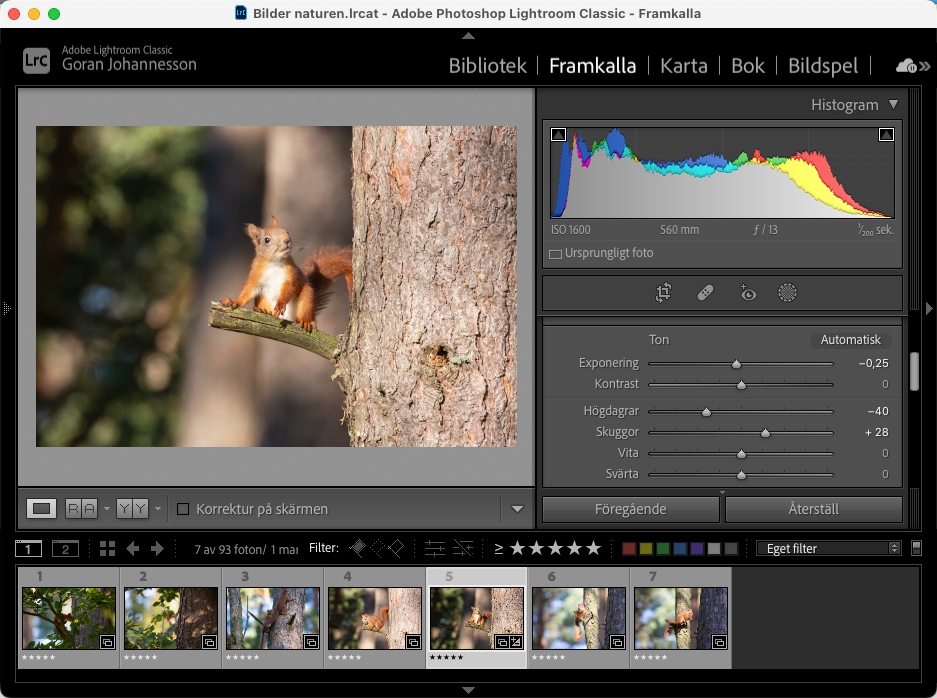
Exempel på bekväm efterbehandling av en markerad bild via reglagen för Tonomfång.
Lightroom Classic finns enbart tillgängligt via prenumeration för en månadskostnad på 120 kr. Mer information om programmet hittar du på nedanstående länk:
https://www.adobe.com/se/products/photoshop-lightroom.html
Adobes program slutar snart fungera med PostScript-teckensnitt
Från och med 1 jan 2023 går det inte längre att arbeta med PostScript-teckensnitt i Adobes tillämpningsprogram. PostScript-teckensnitt, vilka även benämns Typ 1-teckensnitt, är en äldre teknik som efterhand har ersatts av OpenType, där man har tillgång till utökade teckenuppsättningar för flera olika språk. När programmen inte längre har understöd för teckensnitt av Typ 1 kan du drabbas av nedanstående problem.
-
Trots att din dator har Typ 1-teckensnitt installerade i systemet så visas de inte i menyn Typsnitt hos Adobes program.
-
När du öppnar äldre dokument som använder Typ 1-teckensnitt får du en varning via dialogrutan Sök/ersätt teckensnittet. Du måste då välja att ersätta Typ 1-teckensnitten med snarlika OpenType-teckensnitt som är installerade på datorn.
-
PDF-filer med inbäddade Typ 1-teckensnitt kan fortfarande användas men inte redigeras.

Den här dialogrutan hos InDesign visas när du öppnar dokument med äldre Typ 1-teckensnitt. Lägg märke till den extra symbolen till höger om den vanliga varningstriangeln för saknade teckensnitt.
Alla som återanvänder äldre dokument måste därför installera motsvarande OpenType-teckensnitt för de familjer man använder regelbundet. Enklast sker detta via Adobes tjänst Adobe Fonts, vilken är gratis tillgänglig för alla som prenumererar på programmen i Creative Cloud.
Det var allt för den här gången. Nästa nyhetsbrev kommer i slutet av september.
© 2022 www.programsupport.se |

