|
|||||||||||||||||||||||||||||||||||||||||||||||||||||||
 |
Användartips till Visio |
|
|||||||||||||||||||||||||||||||||||||||||||||||||||||
|
Visio är ett kraftfullt men ändå lättanvänt ritverktyg som gör det möjligt för alla att ta fram tekniska illustrationer med hög kvalitet. För att skapa en ritning med Visio drar du färdiga former till ritningsfönstret och förbinder dem via dynamiska kopplingar som automatiskt följer med när formerna flyttas. Med denna teknik kan även oerfarna användare ta fram ritningar på kort tid. I denna avdelning av ProgramSupport finns ett stort antal konkreta tips som hjälper både nybörjare och mer vana användare att arbeta effektivt med Visio. Om du inte får svar på dina frågor så rekommenderas avdelningen Problemlösning med information om bildfilsformat, teckensnitt, utskrifter och datautbyte.
|
|
||||||||||||||||||||||||||||||||||||||||||||||||||||||
Rita med färdiga former från stencilerUtmärkande för allt arbete i Visio är den hårda mallstyrningen och en långt driven återanvändning av färdiga former (symboler). En ny ritning i Visio påbörjas lämpligen genom att du först väljer önskad Ritningstyp och därefter någon av de många färdiga Mallar som levereras med programmet.
Visio levereras med ett stort antal färdiga mallar för vanliga kategorier av ritningar.
|
|||||||||||||||||||||||||||||||||||||||||||||||||||||||
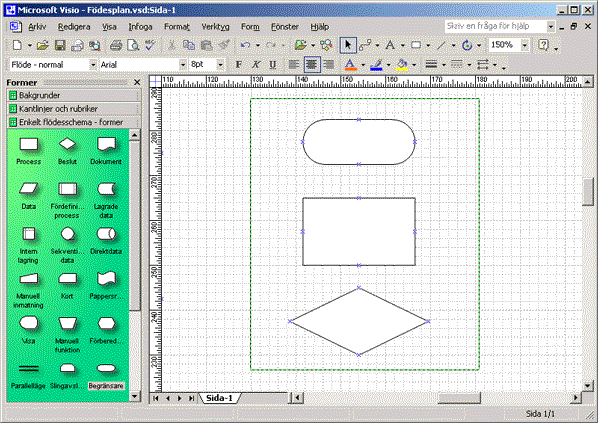
Manuella kopplingar i VisioI vissa typer av ritningar som flödesscheman, blockdiagram och nätverksdiagram används kopplingar mellan olika former. Sådana skapas med Kopplingsverktyget genom att du klickar och drar mellan formerna. Den stora fördelen med kopplingar är att de följer med automatiskt om du flyttar någon av de kopplade formerna. Beroende på om formerna innehåller förinställda Kopplingspunkter eller ej så får kopplingar två olika typer av funktioner. Former med kopplingspunkter får kopplingar av typen punkt till punkt där kopplingen alltid stannar kvar vid kopplingspunkten. För former utan kopplingspunkter så blir kopplingen av typen form till form vilket innebär att den kan flytta sig till valfri plats på formens kontur när formerna flyttas om på ritningen.
Manuell koppling av typen punkt till punkt hos Visio. |
|||||||||||||||||||||||||||||||||||||||||||||||||||||||
Automatiska kopplingar i Visio 2013 och 2016Visio 2013 och 2016 ger dig möjlighet att skapa kopplingar helt automatiskt i samband med att du monterar nya former i ritningen. Börja med att placera muspekaren någonstans på den form som du vill skapa en koppling från utan att klicka. Efter ett par sekunders fördröjning visas då en eller flera ljusblå trianglar i de riktningar som det finns förberedda kopplingspunkter hos formen. När du flyttar muspekaren till någon av dessa trianglar visas en grafisk meny med fyra av de former som finns tillgängliga i den aktuella öppna stencilen. När du pekar och klickar på någon av dessa symboler monteras den i ritningen samtidigt som programmet skapar en automatisk koppling. Det är endast de fyra översta formerna hos stencilen som blir tillgängliga med denna metod för automatisk koppling. Vid behov kan du flytta former i stencilen så att du får tillgång till önskat urval. Alternativt går det även att först markera valfri form i stencilen och därefter klicka på någon av de ljusblå trianglarna vilket innebär att just den markerade formen sätts in i ritningen.
Exempel på automatisk koppling samtidigt som nya former monteras.
Automatiska kopplingar kräver att du har bockat för Koppla ihop automatiskt hos gruppen Visuella hjälpmedel i fliken Visa. Vissa av de färdiga mallarna, bl a Enkelt flödesschema och Korsfunktionellt flödesschema, har detta alternativ aktiverat från början. Konsekvent användning av metoden med automatiska kopplingar har ytterligare en fördel, nämligen att alla former får samma avstånd mellan varandra vilket ger ritningen ett proffsigt utseende. |
Visio innehåll |
||||||||||||||||||||||||||||||||||||||||||||||||||||||
Text i former hos VisioDe flesta former hos Visio kan innehålla text som med programmets grundinställning automatiskt justeras till formens centrum. För att lägga till text i en form hos Visio kan du antingen dubbelklicka på den med Pekverktyget eller med Textverktyget. Visio presenterar då en rektangulär textruta där du skriver in texten. Utformningen hos en markerad text kan ändras via någon av knapparna eller listorna i verktygsfältet Formatering, som normalt visas ovanför ritningsfönstret. Kommandot Format-Text tar fram en dialogruta med ytterligare alternativ för textutformningar. Genom att högerklicka på textrutan och välja kommandot Textlinjal får du upp en sådan som visar indrag och ev tabulatorer hos texten. Det är även möjligt att lägga in text på kopplingar. Texten positioneras då ovanpå kopplingslinjen men vid behov kan du ändra textrutans höjd så att texten kommer över, under eller bredvid linjen. Text behöver inte nödvändigtvis läggas in i former utan du kan även skapa textrutor som saknar linje och fyllning. Detta gör du genom att rita en textruta med Textverktyget. Fristående textrutor kan användas till rubriker, listor eller kommentarer i ritningar.
Redigering av text i en form hos Visio blir möjlig om du dubbelklickar på formen. |
|||||||||||||||||||||||||||||||||||||||||||||||||||||||
Verktygsfälten hos VisioMånga nybörjare klarar sig bra med de färdiga former som finns tillgängliga i programmets många stenciler. Men efter en tids användning så försöker man även skapa egna former med hjälp av de många ritverktyg och hjälpmedel som finns tillgängliga i Visio. I verktygsfältet Standard, som normalt visas omedelbart under menyraden, finns ritverktyg för rektanglar, ellipser, linjer, bågar, text och frihandskonturer. Flera av verktygen har trianglar bredvid symbolen vilket innebär att du kan ta fram ytterligare alternativ eller andra verktyg genom att klicka på triangeln. Genom att hålla ner Skifttangenten när du ritar med verktygen Rektangel resp Ellips så begränsas rörelsen till en kvadrat resp cirkel. På motsvarande sätt begränsas vinkeln i 45 graders steg när du ritar med Linjeverktyget.
Verktygsfälteten Standard och Formatering hos Visio. Du kan ta fram andra verktygsfält via kommandot Visa-Verktygsfält och klicka för önskat alternativ. |
|||||||||||||||||||||||||||||||||||||||||||||||||||||||
Dynamiskt rutnät underlättar positionering av formerFunktionen Dynamiskt rutnät är aktiverad i de allra flesta mallar hos Visio. När du drar in nya former från stenciler eller flyttar befintliga former i ritningar så visas gröna streckade linjer, benämnda Placeringsstöd, när formernas kanter eller tyngdpunkter linjerar mot andra former. Dessutom visas gröna dubbelriktade Fördelningspilar när en form har samma inbördes avstånd som andra former. Fördelningspilarna gör det lätt att få enhetliga avstånd mellan alla former i en ritning. Det förinställda avståndet kan ändras via dialogrutan Alternativ för avstånd som du får fram i fliken Start i gruppen Ordna via kommandot Placering-Avståndsalternativ.
Det dynamiska rutnätet underlättar noggrann positionering av former. |
Visio innehåll |
||||||||||||||||||||||||||||||||||||||||||||||||||||||
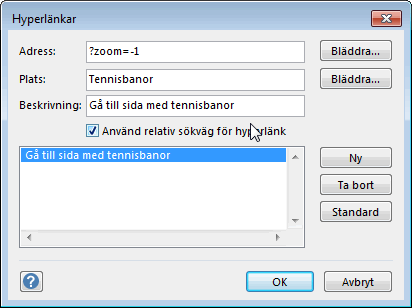
Hyperlänkar i ritningarHyperlänkar som växlar till en annan vy vid klickning är ett effektivt hjälpmedel för att underlätta navigeringen i stora ritningar och i ritningar som innehåller flera sidor. Du kan arbeta med flera olika typer av länkar:
Du kan skapa länkar både från former och från textobjekt. För att det tydligt skall framgå att ett objekt har en länk brukar man använda standardiserade symboler som pilar eller liknande. För att få tillgång till sådana symboler kan du söka i panelen Former. Länksymbolen kompletteras ofta med en förklarande text. De flesta typer av länkar
|
Visio innehåll |
||||||||||||||||||||||||||||||||||||||||||||||||||||||