|
|||||||||||||||||||||||||||||||||||||||||||||||||||||||
 |
Användartips till Word |
|
|||||||||||||||||||||||||||||||||||||||||||||||||||||
|
Word har en förkrossande dominans när det gäller ordbehandlingsprogram till persondatorer. Programmet har funnits på marknaden ända sen slutet av 80-talet och används både till korta dokument som brev, offerter, protokoll mm och till långa dokument som rapporter, kursmaterial, avhandlingar och böcker. I denna avdelning av ProgramSupport finns ett stort antal konkreta tips som hjälper både nybörjare och mer vana användare att arbeta effektivt med Word 2003, Word 2007, Word 2010, Word 2013 och Word 2016. I avdelningen Rapporter finns flera nerladdningsbara PDF-filer som beskriver ytterligare möjligheter hos Word 2007, Word 2010, Word 2013 och Word 2016. Om du inte får svar på dina frågor så rekommenderas avdelningen Problemlösning med information om bildfilsformat, teckensnitt, utskrifter och datautbyte. |
|
||||||||||||||||||||||||||||||||||||||||||||||||||||||
Lokal utformning av text i WordMed utformning hos text menas spaltbredden, avståndet mellan rader och stycken, textens justering, samt textens teckensnitt, stil och storlek. Linjalen och verktygsfältet Formatering hos Word visar egenskaperna hos textstycket där insättningspunkten är placerad. Linjalen kommer fram när du väljer kommandot Visa-Linjal. Fältet Formatering tas fram via kommandot Visa-Verktygsfält följt av en förbockning för alternativet Formatering. När du klickar på symbolerna hos linjalen eller formatfältet ändras utformningen hos texten. Varje stycke kan ha en egen utformning. Ett stycke avslutas alltid med tangenten Enter (vagnretur). Utformningen bestäms dels genom att du flyttar symbolerna på linjalen och dels via kommandon i menyn Format.
Verktygsfältet Formatering och linjalen är till god hjälp vid lokal utformning av text i Word.
|
|||||||||||||||||||||||||||||||||||||||||||||||||||||||
Kommandon vid textredigeringTextredigering i Word följer flera av de regler och tangentkommandon som gäller för andra ordbehandlingsprogram. Dessutom finns ett antal specifika kommandon för markering av hela rader eller stycken. De vanligaste kommandona för markering sammanfattas i nedanstående tabell.
Hela meningar eller stycken kan flyttas om du först markerar dem och därefter drar med musen till önskad plats i texten. Den markerade texten sätts då in med början där muspekaren är när du släpper texten. Vid textredigering med Word är det i de flesta fall lämpligt att låta programmet visa osynliga tecken som nytt stycke, tabulatorer, mellanslag mm på skärmen. Dessa tecken används av programmet för att formatera texten och kommer inte med vid utskrift. Du får då bättre kontroll över texten och minskar risken för att det kommer in dubbla stycketecken eller mellanslag. I Word slår du på eller av visningen genom att klicka på symbolen ¶ som finns till höger i verktygsfältet Standard. Lägg märke till skillnaden mellan de osynliga tecknen för ny rad (Skift + Enter) och styckebrytning (Enter).
Osynliga tecken för nytt stycke (överst och underst),
|
|||||||||||||||||||||||||||||||||||||||||||||||||||||||
Arbetslägen i WordDet går att arbeta med Word 2003 i fem olika lägen nämligen Normal, Disposition, Utskriftslayout, Förhandsgranska och Läslayout. De olika lägena gör det möjligt att fästa uppmärksamheten på olika egenskaper hos innehållet i ett dokument. Växling mellan de tre första lägena sker genom att du väljer deras namn i menyn Visa medan Förhandsgranska väljs i menyn Arkiv och Läslayout via en knapp i verktygsfältet Standard. I läget Normal utför du merparten av arbetet med textinskrivning, redigering och utformning av ett dokument. Word har bäst prestanda i detta läge vilket innebär att det går förhållandevis snabbt att bläddra mellan sidor och rulla i texten. Begränsningen med läget Normal är att du inte ser alla detaljer som t ex spaltutformning, sidfot, sidhuvud och placeringen hos ramar som lagts in i texten. I läget Utskriftslayout visas dokumentet med samma utseende som vid utskrift. Du kan då granska spaltutformning och den exakta placeringen för ramar, bilder, fotnoter sidhuvud, sidfot m m. Detta läge ställer krav på datorns prestanda vilket innebär att såväl bläddring som rullning går långsammare än i läget Normal. Ofta avslutar man arbetet med ett dokument genom att gå över i Utskriftslayout och kontrollera resultatet. Förhandsgranska visar en förminskad bild av ett helt uppslag på bildskärmen. Du kan inte redigera innehållet med Word i detta läge men det går att justera marginalinställningarna. I läget Läslayout döljer Word 2003 de flesta verktygsfälten och presenterar texten hos ett helt uppslag extra tydligt på skärmen. I detta läge stämmer inte skärmens layout överens med det utskrivna dokumentet! Läget Disposition används med fördel i början av ett projekt när du arbetar med rubriker och strukturerar innehållet. I detta läge går det snabbt att flytta omkring rubriker med tillhörande underliggande textavsnitt. |
|||||||||||||||||||||||||||||||||||||||||||||||||||||||
Marginalinställning och spalterI de allra flesta fall är det lämpligt att ha marginaler kring texten i ett dokument. Storleken hos marginalerna i Word går att ange i läget Förhandsgranska men precisionen blir bättre om du skriver in önskade mått i en dialogruta. Du får fram denna via kommandot Arkiv-Utskriftsformat. Lägg märke till att linjalens nollpunkt alltid ligger där vänstermarginalen börjar.
Dialogrutan Utskriftsformat används för inställning av marginaler.
|
|||||||||||||||||||||||||||||||||||||||||||||||||||||||
Sidbrytningar och avsnittEfterhand som du lägger in mer text i ett dokument skapar Word automatiskt nya sidor. Texten flödar normalt från första sidan och ända till slutet av dokumentet. Sidbrytningarna påverkas av marginalinställningen och även av storleken på ev sidhuvud eller sidfot. Med programmet i läget Normal visas sidbrytningar som prickade linjer i texten. I läget Utskriftslayout visas varje sida i sitt rätta utseende, med en ram kring varje sida. Vid behov går det även att infoga sidbrytningar manuellt via kommandot Infoga-Brytning och kryssa för alternativet Sidbrytning. Sådana sidbrytningar kan tas bort med backstegstangenten. I de flesta fall använder man samma spaltindelning i ett helt dokument. Genom att lägga in flera avsnitt går det dock att variera spaltindelningen. Detta kan t ex användas för att lägga in en rubrik som täcker hela sidan på ett flerspaltigt dokument eller för att skapa en ingresstext till ett i övrigt flerspaltigt dokument. I Word använder du kommandot Infoga-Brytning och klickar för något av alternativen för Avsnittsbrytning t ex Löpande. Avsnittsbrytningar indikeras via dubbla prickade linjer i texten, oberoende av om programmet befinner sig i läget Normal eller i läget Utskriftslayout. Precis som är fallet för sidbrytningar går det att radera avsnittsbrytningar med backstegstangenten.
Om du infogar flera avsnitt går det att ha olika spaltindelning i ett dokument hos Word. |
|||||||||||||||||||||||||||||||||||||||||||||||||||||||
Undvik onödiga textformatWord har kraftfulla funktioner för utformning av text via Styckeformat och Teckenformat som möjliggör snabbare arbete och konsekvent utformning. När information kopieras mellan olika dokument händer det dock lätt att även en välgjord mall fylls på med en massa onödiga extra textformat som försvårar fortsatt arbete. Alla textformat hos Word finns bekvämt tillgängliga i Åtgärdsfönstret Formatmallar och Formatering som du bör ha framme vid utformning av text. Försök så långt som möjligt att arbeta med de namngivna textformat som finns tillgängliga i detta fönster. Om du behöver fler format går det naturligtvis att skapa sådana via knappen Nytt format vilket beskrivs här. Undvik att utforma text via de knappar som finns tillgängliga i verktygsfältet Formatering eftersom varje ny utformning då skapar ett extra namngivet textformat. Vid inklistring av text från andra dokument bör du välja kommandot Redigera-Klistra in special och bocka för alternativet Oformaterad text. Härigenom undviker du att textformaten från det kopierade dokumentet läggs till formaten i det mottagande dokumentet. Efter inklistring måste du istället utforma texten med de befintliga textformaten hos det mottagande dokumentet.
Så här undviker du att få med textformat vid inklistring av text i Word. |
Word innehåll |
||||||||||||||||||||||||||||||||||||||||||||||||||||||
Sidhuvud och sidfot i WordDokument som har flera sidor bör sidnumreras. I många fall har man dessutom behov av att lägga in en sidfot eller ett sidhuvud med fast information som automatiskt upprepas på samtliga sidor i dokumentet. Innehållet i sidhuvud och sidfot visas inte på skärmen när programmet är i läget Normal men kommer fram i läget Utskriftslayout och vid utskrift. För att sätta in ett sidhuvud eller en sidfot i Word väljer du kommandot Visa-Sidhuvud och Sidfot. Programmet presenterar då ett litet flytande fönster med symboler för sidnummer, datum, klockslag mm. När du klickar på en symbol sätts motsvarande information in i sidhuvudet eller sidfoten. Den fjärde symbolen från höger flyttar mellan huvud/fot. Dessutom går det att skriva in valfri fast information och även montera bilder, t ex logotyper. Det går att lägga in valfritt antal rader i såväl sidhuvud som i sidfot men utrymmet konkurrerar naturligtvis med den flödande informationen i själva dokumentet. Detta innebär att texten i huvudflödet kan brytas om när du redigerar sidhuvudet eller sidfoten. I de flesta fall är det därför bäst att förbereda sidhuvudet/sidfoten innan information matas in i dokumentet.
I sidhuvudet och sidfoten hos Word kan du lägga in både fast information och formler. |
|||||||||||||||||||||||||||||||||||||||||||||||||||||||
Fasta och hårda mellanslag i WordFörutom vanliga mellanslag (blanksteg) som åtskiljer ord i texter kan du i de flesta textprogram även skriva in fasta mellanslag. Vanliga mellanslag kan ha variabel bredd som påverkas av inställningarna i programmet och behovet av att fördela ord mellan rader. Fasta mellanslag däremot har alltid en exakt angiven bredd som inte förändras när texten flödar mellan rader. Hårda mellanslag används när man vill undvika att sammansättningar som förkortningar (t ex), talvärden (2 500) och måttenheter (4 kg) radbryts i textflödet. För att mata in fasta eller hårda mellanslag hos Word tar du fram dialogrutan Symbol via kommandot Infoga-Symbol. Du kan välja mellan tre olika typer av fasta mellanslag. Långt blanksteg, vilket ofta benämns en fyrkant, är lika brett som den versala bokstaven M. Kort blanksteg, vilket även benämns 1/2 fyrkant, är lika brett som den versala bokstaven N. Den tredje varianten benämns 1/4 långt blanksteg, vilket är hälften så brett som kort blanksteg. Även hårt blanksteg har bredden 1/4 fyrkant. Det hårda mellanslaget har ett tangentkommando (Ctrl+Skift+Blanksteg) som du kan använda för att mata in tecknet från tangentbordet utan att öppna dialogrutan Symbol. De olika typerna av fasta mellanslag och det hårda mellanslaget har individuella textsymboler som syns på skärmen om du har valt att visa dessa i programmet.
Dialogrutan Symbol används för att mata in fasta och hårda mellanslag i Word. |
Word innehåll |
||||||||||||||||||||||||||||||||||||||||||||||||||||||
Nytt användargränssnitt hos Word 2007Den viktigaste och mest märkbara nyheten hos Office 2007 är användargränssnittet, som blivit mer logiskt och lättarbetat men som samtidigt också kräver en tids inkörning för alla som har erfarenhet av tidigare programversioner. Menyer och verktygsfält har ersatts av ett tiotal olika Menyflikar och Office-knappen längst upp till vänster. Dessa innehåller alla tillgängliga funktioner i en mer logisk ordning än hos äldre programversioner. På Office-knappen har man samlat de flesta funktioner som tidigare fanns i Arkiv-menyn. Under fliken Start finns funktioner för utformning av text medan fliken Infoga har funktioner för att sätta in bilder, diagram, tabeller, sidhuvud m m. Många funktioner dyker upp automatiskt när du behöver dem, t ex när du dubbelklickar på en bild eller markerar ett textavsnitt.
Menyfliken Start innehåller de flesta funktioner som behövs för grundläggande utformning av text i Word 2007.
|
Word innehåll |
||||||||||||||||||||||||||||||||||||||||||||||||||||||
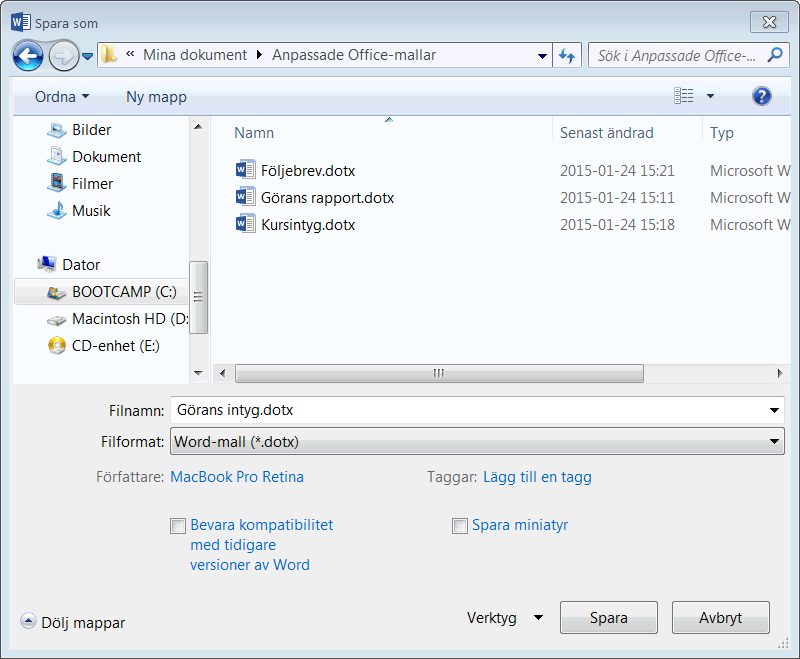
Nytt XML-baserat filformat hos Word 2007Programmen i Office 2007 använder helt nya filformat som är baserade på XML. För att inte de nya filerna skall förväxlas med filer från tidigare versioner har man valt att lägga till ett x till de tidigare filtilläggen. Word filer identifieras därmed via docx, PowerPoint-filer via pptx osv. De nya filformaten tar betydligt mindre plats än tidigare och ger dessutom programmen möjlighet att återskapa filer vid ev urspårningar. De nya programmen i Office 2007 kan naturligtvis även öppna filer som är framtagna med äldre programversioner. Detta indikeras i dokumentfönstret via texten Kompatibilitetsläge. När du sparar sådana filer i de nya filformaten går det att kryssa för alternativet Bevara kompatibilitet med 97-2003 så att filerna kan redigeras även med äldre programversioner. Begränsningen med kompatibilitetsläget är dock att du går miste om flera av de nya möjligheterna hos programmen i Office 2007. Samma begränsning uppträder om du väljer att spara dokument i de äldre filformaten för Office 97-2003.
Om du sparar i äldre filformat går vissa egenskaper hos dokumenten förlorade.
|
Word innehåll |
||||||||||||||||||||||||||||||||||||||||||||||||||||||
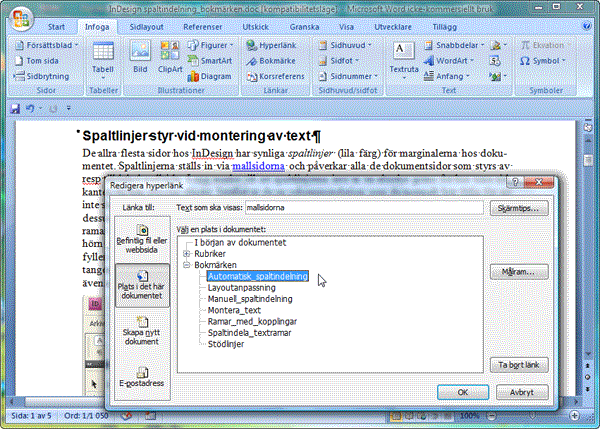
Skapa länkar och bokmärken i WordWord erbjuder flera möjligheter för dig att skapa länkar till en annan plats inom ett dokument, till andra dokument eller till platser på webben. Länkar indikeras normalt via understruken blå utformning och när du Ctrl-klickar på en sådan text navigerar programmet till den aktuella platsen. Automatiska webb-länkarNär du skriver en fullständig URL-adress identifierar Word i de flesta fall adressen och skapar en länk automatiskt. När du skrivit färdigt och trycker mellanslag presenteras den aktuella texten via understruken blå utformning. Om du placerar pekaren över en sådan webblänk visas en informationsruta med adressen och en uppmaning hur du följer länken (Ctrl-klicka). Om du genomför uppmaningen öppnas den aktuella webbplatsen i din webbläsare. Word kan även identifiera länkar till de flesta e-post-adresser automatiskt. Programmet lägger då själv till texten mailto: före e-post-adressen. Resultatet av en klickning blir då att ditt e-post-program öppnas med den aktuella adressen ifylld som mottagare. Om inte den automatiska identifieringen fungerar kan du alltid ta fram dialogrutan Redigera hyperlänk och skapa länken manuellt. Detta beskrivs längre fram i avsnittet om Länkar till bokmärken. Många tycker att understrykning hos text stör läsningen av utskrivna dokument. Vid behov kan du markera hela den understrukna texten, högerklicka och välja Tecken. I dialogrutan Tecken kan du därefter välja Understrykning (ingen).
Exempel på automatisk webblänk i Word 2007.
|
Word innehåll |
||||||||||||||||||||||||||||||||||||||||||||||||||||||
Arbeta effektivare via mallar i Word 2013Moderna versioner av Word levereras med ett stort urval av välgjorda malldokument som du bör använda så ofta som möjligt i ditt eget arbete. Även om en mall inte passar precis för dina behov så kan du lätt modifiera den och skapa en personlig kopia för framtida bruk. Du får tillgång till de färdiga mallarna via kommandot Nytt i fliken Arkiv. Programmet presenterar då via miniatyrbilder av sidor ett aktuellt urval av de många malldokument som finns tillgängliga både lokalt på datorn och via nätet. Påpekas bör att datorn måste vara i kontakt med nätet för att detta skall fungera. Urvalet påverkas av vilka mallar du använt tidigare.
Via kommandot Nytt får du tillgång till ett urval av färdiga malldokument.
|
Word innehåll |
||||||||||||||||||||||||||||||||||||||||||||||||||||||
© 2026 www.programsupport.se |
|||||||||||||||||||||||||||||||||||||||||||||||||||||||