|
|||||||||||||||||||||||||||||||||||||||||||||||||||||||
 |
Användartips till Acrobat |
|
|||||||||||||||||||||||||||||||||||||||||||||||||||||
|
Adobe Acrobat är en hel familj program som låter dig skapa och efterbehandla PDF-filer från de flesta andra tillämpningsprogram. PDF (Portable Document Format) är en vanlig standard för distribution av elektroniska dokument. PDF-filer används både för att överföra dokument med hög kvalitet till tryck och för distribution via webben. PDF-filer innehåller en komplett sidbeskrivning och är därför oberoende av datorplattform, vilket tillämpningsprogram som använts för framtagning och teckensnitten som används i dokumenten. Det enda som man behöver för att ta del av PDF-filer är det fria programmet Adobe Reader (tidigare Acrobat Reader). I denna avdelning av ProgramSupport finns ett antal konkreta tips som hjälper både nybörjare och mer vana användare att arbeta effektivt med Acrobat vid framtagning och efterbehandling av PDF-filer. Beskrivningen baseras dels på Acrobat 7, 8 och 9 medan några tips enbart gäller Acrobat X, Acrobat XI och Acrobat DC. Användargränssnittet hos de tre senaste skiljer sig en del från tidigare programversioner. Om du inte får svar på dina frågor så rekommenderas avdelningen Problemlösning med information om bildfilsformat, teckensnitt, utskrifter och datautbyte. |
|
||||||||||||||||||||||||||||||||||||||||||||||||||||||
Program som ingår i Acrobat-paketetAdobe Acrobat säljs i två olika paket benämnda Acrobat Standard och Acrobat Professional Acrobat Professional vänder sig i första hand till den som tar fram PDF-filer för tryck. Ger stora möjligheter att optimera filerna för högsta möjliga kvalitet och kan även kontrollera att filerna är fria från felaktigheter som annars kan ge problem vid tryckning. Acrobat Standard vänder sig till kontorsanvändare som vill ta fram PDF-filer bekvämt utan att fördjupa sig för mycket i tekniska detaljer. Acrobat-paketen innehåller flera olika program som läggs in på din dator vid en standardinstallation. Adobe Reader är ett fritt program som används för att öppna, söka i och skriva ut färdiga PDF-filer. Du kan inte utföra några ändringar i PDF-filer med Reader. Dock är det möjligt att använda Reader ver 7 och nyare för att fylla i PDF-blanketter. Programmet får distribueras fritt tillsammans med dina egna projekt. Adobe Reader kan laddas ner kostnadsfritt bl a från Adobes webbplats: https://www.adobe.com/se/acrobat/pdf-reader.html Adobe Acrobat är huvudprogrammet som används för att skapa och redigera PDF-filer, lägga till bokmärken, länkar och kommentarer samt för att skydda filerna. Adobe PDF är en drivrutin som installeras bland dina övriga skrivardrivrutiner. Med Adobe PDF kan du "skriva ut" till en PDF-fil från de flesta tillämpningsprogram. PDFMaker är ett makro som installeras i programmen Word, Excel och PowerPoint. Ger utökade möjligheter för att ta fram PDF-filer med Office-programmen. Äldre versioner av Acrobat levererades även med en drivrutin benämnd PDFWriter. Denna är lätt att använda men skapar onödigt stora PDF-filer och har dessutom problem med dokument som innehåller EPS-bilder. Om du har kvar PDFWriter på din dator så rekommenderar jag definitivt att du avinstallerar den innan den ställer till med fler problem. |
|||||||||||||||||||||||||||||||||||||||||||||||||||||||
Effektiv användning av Adobe ReaderOm du har ett komplett Acrobat-paket behövs egentligen inte Adobe Reader eftersom alla dess funktioner finns hos programmet Adobe Acrobat. Men eftersom väldigt många använder Adobe Reader för att ta del av både dina och andras PDF-filer kan det ändå vara på sin plats att du känner till vilka möjligheter som finns i programmet. VerktygsfältenDe flesta verktygen hos Adobe Reader har till uppgift att underlätta navigeringen i den öppna PDF-filen. Du väljer själv vilka verktygsfält som skall visas via kommandot Visa-verktygsfält och bockar för önskade alternativ. Här finns också ett kommando som återställer programmet till sitt ursprungliga utseende. De viktigaste verktygen vid bläddring i PDF-filer är Navigeringsknapparna (nederst), Zoomverktygen och funktionen Sök. De två yttersta blå knapparna går till första resp sista sidan i dokumentet, de två mellersta blå knapparna går en sida bakåt resp framåt medan de två gröna knapparna bläddrar till föregående resp nästa vy ungefär som en webbläsare. Du kan också ändra vy genom att dra med Handverktyget över aktuell sida. Om så behövs går det att rotera sidan 90 grader medsols med verktyget Rotera medsols.
Navigeringsverkygen hos Adobe Reader.
|
|||||||||||||||||||||||||||||||||||||||||||||||||||||||
Ställ in datorn så att dina PDF-filer öppnar sig i "rätt" programOm du har mer än ett program som kan öppna PDF-filer installerat, t ex Adobe Reader, Adobe Acrobat och Förhandsvisning i Mac, så är risken stor att filerna öppnar sig i "fel" program när du dubbelklickar dem. För att undvika problemet kan du naturligtvis först öppna önskat program och därefter öppna filerna via programmets menykommandon men detta upplevs av många som onödigt krångligt. När ett program installeras på datorn paras de aktuella filtilläggen ihop med programmet så att du direkt kan öppna filer i programmet genom att dubbelklicka dem. På datorspråk benämns detta ofta att filtilläggen associeras till programmet. Om du installerar mer än ett program som kan hantera en viss filtyp kommer det senast installerade programmet normalt att ta över associationen. Associera PDF-filer i WindowsNär du skall ändra association hos Windows markerar du en PDF-fil, högerklickar den och väljer Egenskaper. I dialogrutan som då kommer upp väljer du fliken Allmänt och klickar på knappen Ändra vilket tar fram ännu en dialogruta. I denna dialogruta söker du upp önskat program, markerar dess symbol och bekräftar med OK. Den aktuella filtypen kommer då i fortsättningen att öppnas med det valda programmet.
Dialogrutor för att ändra association i Windows XP.
|
Acrobat innehåll |
||||||||||||||||||||||||||||||||||||||||||||||||||||||
Skriv ut flera förminskade sidor på ett ark med Acrobat 7Acrobat 7 har en ny användbar funktion som ger dig möjlighet att skriva ut flera förminskade sidor från en PDF-fil på ett och samma papper. Funktionen som finns tillgänglig både i Adobe Reader och i Adobe Acrobat aktiveras i i dialogrutan för utskrift genom att du väljer Sidskala-Flera sidor per ark. I dialogrutan visas då fler alternativ där du bl a kan ange Sidor per ark och Sidordning. Jag skriver ofta ut kompendier av kursmaterial med 4 sidor per A4-papper vilka är mycket bekvämare att ha med sig än normala utskrifter.
Dialogruta för utskrift av flera förminskade sidor på ett pappersark. |
|||||||||||||||||||||||||||||||||||||||||||||||||||||||
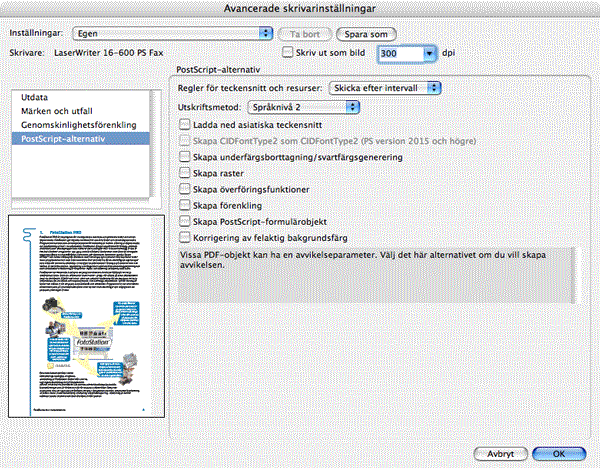
Snabbare utskrift av PDF-filerEtt av de vanligaste användningsområdena för PDF-filer är att distribuera dokument elektroniskt så att de bekvämt kan läsas och vid behov även skrivas ut med hög kvalitet hos mottagarna. PDF-tekniken har med Acrobat 6 och 7 fått fler möjligheter och högre kvalitet vilket tyvärr, under ogynnsamma omständigheter, kan leda till att det tar längre tid att skriva ut PDF-filer. Detta gäller både vid utskrift med programmet Adobe Reader och med Adobe Acrobat. Vid utskrift av PDF-filer som huvudsakligen innehåller text och grafik men enbart lågupplösta fotografier kan du förkorta utskriftstiden dramatiskt genom att i dialogrutan Skriv ut klicka på knappen Avancerat och i den följande dialogrutan kryssa bort bocken vid Skriv ut som bild. För att detta skall vara möjligt måste PDF-filen dock vara öppen för redigering. Tänk också på att kvaliteten hos högupplösta fotografier då kan försämras i utskriften. Alternativet Skriv ut som bild innebär att hela sidan (även text och grafik) hanteras som en punktuppbyggd bild med den upplösning som är vald i rutan bredvid.
Om du kryssar bort alternativet Skriv ut som bild förkortas tiden för utskrift. |
|||||||||||||||||||||||||||||||||||||||||||||||||||||||
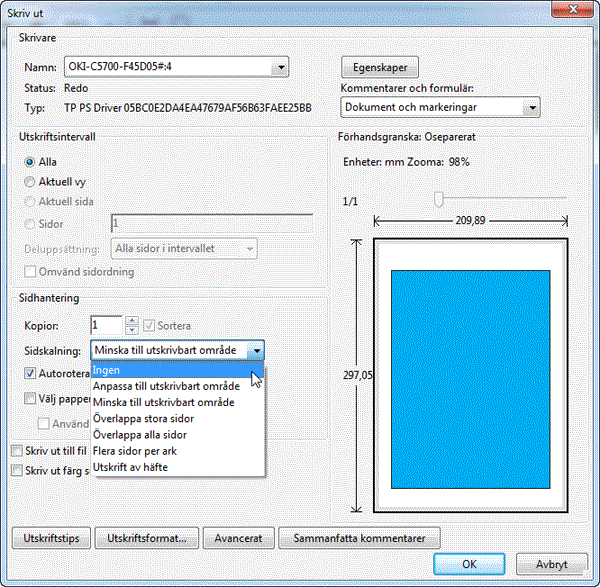
Undvik omskalning vid utskrift av PDF-filerDe allra flesta som arbetar med PDF-filer har säkert råkat ut för att sidor förminskas vid utskrift från Adobe Reader eller Acrobat Pro. Risken är då stor att man börjar felsöka i fel ände av kedjan och misstänker att felet uppstått vid framtagning av PDf-filerna. Men felet beror faktiskt på en olämplig inställning i dialogrutan för utskrift! Av någon anledning har Adobe valt att förinställa Acrobat så att inställningen för Sidskalning i dialogrutan Skriv ut har förinställningen Minska till utskrivbart område. Resultatet blir att sidorna förminskas till ca 98% av sin originalstorlek. Syftet med denna inställning är säkert att eliminera risken för att de yttre kanterna hos dokumenten hamnar i skrivarens icke skrivbara område. Men om du vid framtagningen av dina dokument undviker att placera objekt ända ute vid papperskanten så finns ingen anledning att skala ner dokumenten vid utskrift. I de flesta fall är det därför bäst att välja alternativet Ingen för Sidskalning.
Så här undviker du att dokument skalas ner vid utskrift av PDF-filer. |
|||||||||||||||||||||||||||||||||||||||||||||||||||||||
Anpassa verktygsfälten hos Acrobat 8Verktygsfälten har fått omfattande förändringar i Acrobat 8. Statusraden med navigeringsverktyg och knappar för val av visningsläge, som tidigare fanns längst ner under dokumentfönstret, har flyttats upp och blivit ett verktygsfält bland många andra. Eftersom programmet innehåller en ansenlig mängd med verktyg i ett stort antal verktygsfält är det numera möjligt att visa eller dölja enstaka verktyg. Detta gör du genom att högerklicka ett verktyg och kryssa för de verktyg hos det aktuella verktygsfältet som du vill ha framme samt kryssa bort de du vill dölja. Alternativt går det även att välja kommandot Verktyg-Anpassa verktygsfält och hantera samtliga tillgängliga verktyg via den dialogruta som då visas.
Så här lägger du till en ytterligare knapp till ett verktygsfält i Acrobat 8. |
|||||||||||||||||||||||||||||||||||||||||||||||||||||||
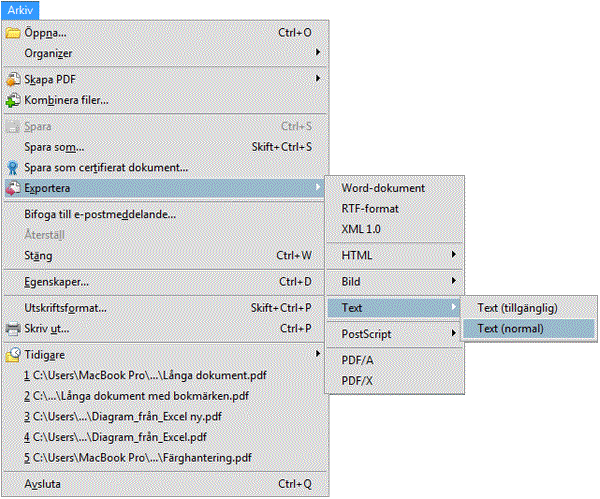
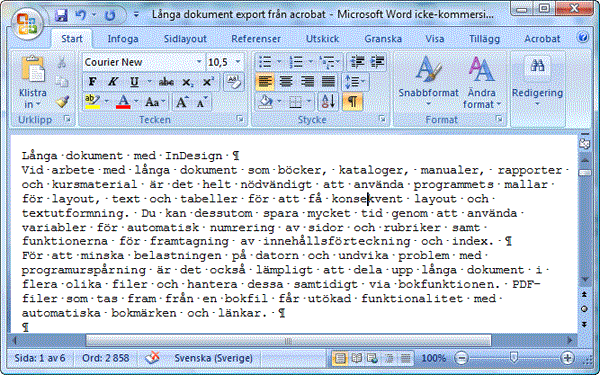
Återanvänd text från PDF-filerMånga som tar del av färdiga PDF-filer har ibland önskemål om att återanvända hela eller delar av texten hos en PDF-fil i dokument hos andra program. Förutsättningen för att detta skall vara möjligt är dock att PDF-filen inte är skyddad mot kopiering av innehållet.
Exempel på oskyddad PDF-fil där texten skall återanvändas i andra program.
|
Acrobat innehåll |
||||||||||||||||||||||||||||||||||||||||||||||||||||||
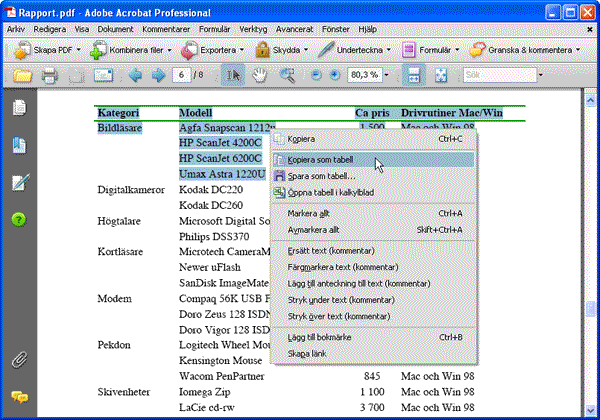
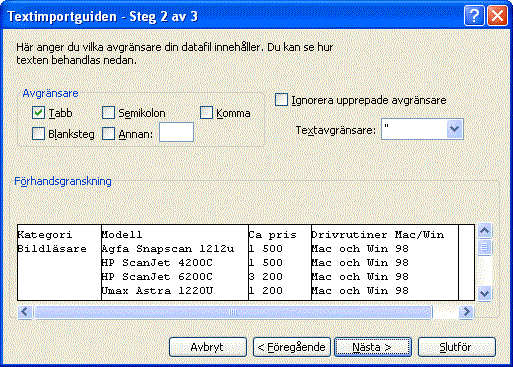
Överför text från tabeller i PDF-filer till andra programFör att överföra texten hos en tabell börjar du med att markera önskad del av tabellen med Markeringsverktyget hos Acrobat. Detta gäller för versionerna 7, 8 och 9 av Acrobat. Hos Acrobat 6 används istället verktyget Markera tabell. Om du därefter högerklickar på det markerade området visas en meny med tre olika alternativa kommandon för textöverföring, nämligen Kopiera som tabell, Spara som tabell och Öppna tabell i kalkylblad. Kopiera som tabellDet första alternativet erbjuder den bekvämaste metoden för överföring. Kommandot Kopiera som tabell placerar en kopia av den markerade texten i urklipp vilket gör det möjligt att klistra in den med bibehållen tabellstruktur i valfritt annat program. Begränsningen med kopiera/klistra in är dock att informationen går förlorad så snart du utför en ny kopiering.
Så här kopierar du en markerad del av en tabell till urklipp.
|
Acrobat innehåll |
||||||||||||||||||||||||||||||||||||||||||||||||||||||
Visa PDF-filer som presentationerPDF-filer kan även användas för att visa presentationer via datorn. Detta blir möjligt om du ställer om Acrobat till helskärmsläge via kommandot Visa-Helskärm alternativt klickar på knappen Visa helskärm längst ner till vänster i programfönstret. Alla menyer, knappar och rullningslister döljs då och dokumentet fyller ut hela bildskärmen. För att växla till nästa bild används piltangent höger medan piltangent vänster går till föregående bild. För att avsluta helskärmsläget och få tillbaka menyerna används tangenten Esc. Användning av PDF-filer för presentationer erbjuder flera viktiga fördelar jämfört med traditionella presentationer via PowerPoint eller liknande program:
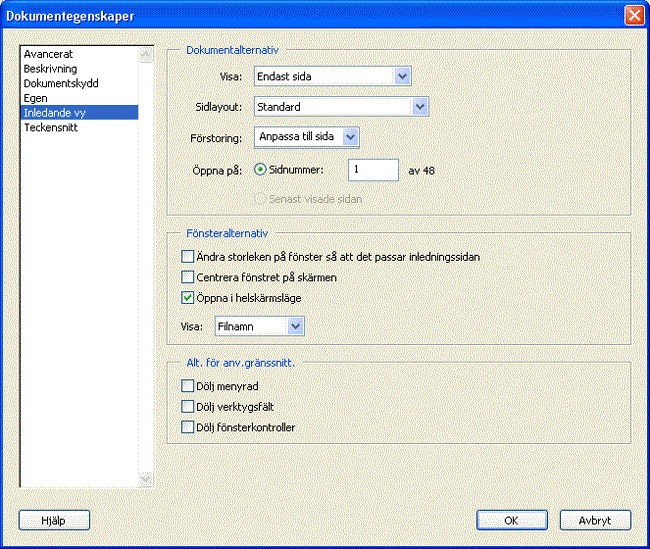
Själva visningen av PDF-filer underlättas om du ställer in deras dokumentegenskaper så att de automatiskt öppnas i helskärmsläge. Detta utförs i nedanstående dialogruta hos Adobe Acrobat (ej Adobe Reader) som du tar fram via kommandot Arkiv-Dokumentegenskaper.
Med den här inställningen öppnas PDF-filen automatiskt i helskärmsläge.
|
|||||||||||||||||||||||||||||||||||||||||||||||||||||||
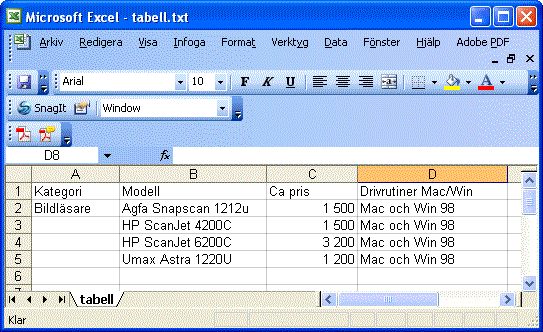
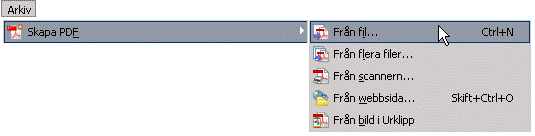
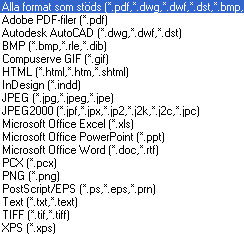
Skapa PDF-filer med Adobe AcrobatPDF-filer kan tas fram på flera olika sätt. Den enklaste metoden är att använda Adobe Acrobat som kan konvertera många vanliga filtyper till PDF-format. Detta fungerar med standardfilformat som RTF, TXT, HTML, de flesta punktbildsformat samt filer från AutoCAD, Project, Visio och Office. Kommandot för att skapa PDF-filer med denna metod är Arkiv-Skapa PDF-Från fil.
Adobe Acrobat erbjuder fem olika metoder för att skapa PDF-filer.
|
|||||||||||||||||||||||||||||||||||||||||||||||||||||||
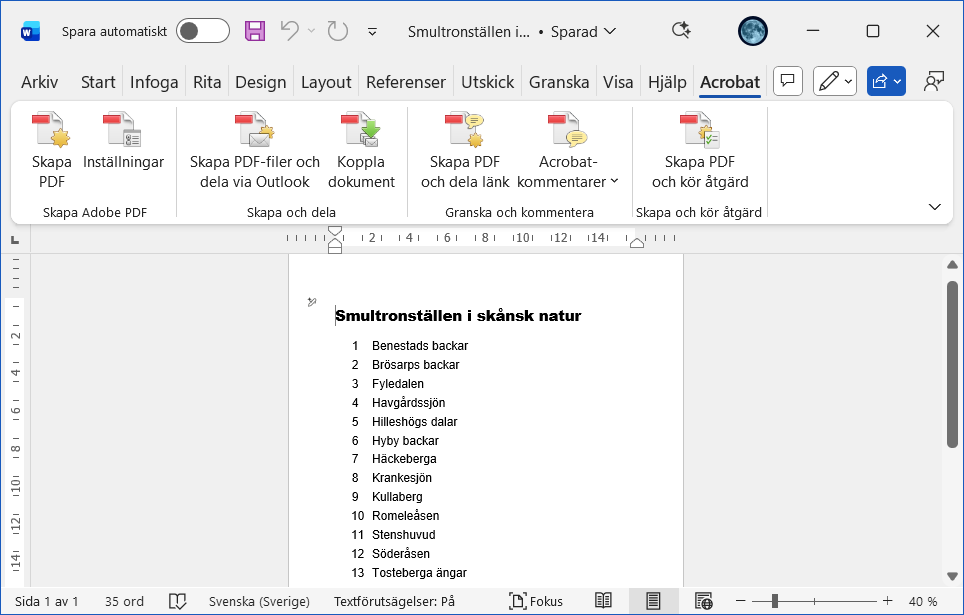
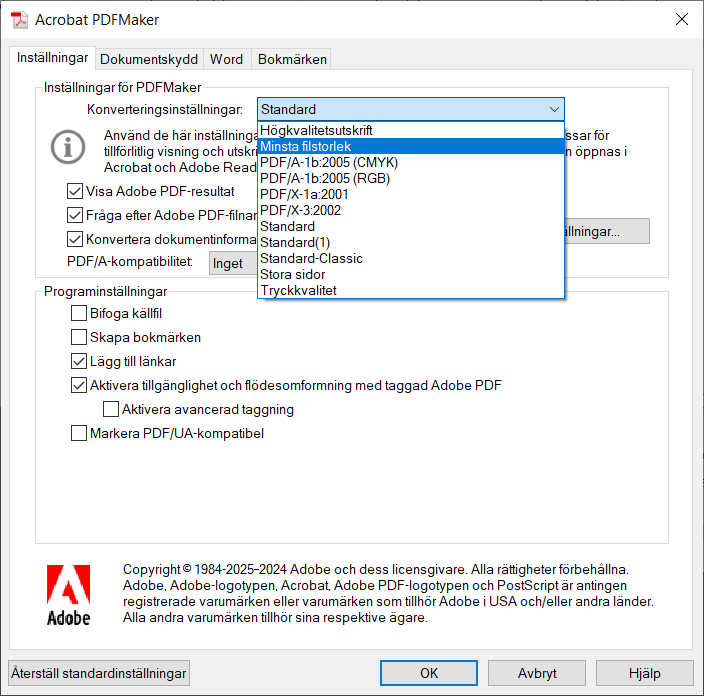
Skapa PDF-filer från Office med PDFMakerNär du skall skapa PDF-filer från Office-programmen Word, Excel och PowerPoint är det bekvämt att använda makrot PDFMaker. Med PDFMaker får du även utökad funktionalitet hos PDF-filerna som automatiska bokmärken från Word samt bildövergångar mellan bilder från PowerPoint. Makrot erbjuder dessutom ett bekvämt sätt att välja komprimering och därmed bildkvalitet hos PDF-filerna. Om du har Office-programmen på din dator när Acrobat installeras så lägger installationsprogrammet automatiskt till makrot PDFMaker. Makrot kan därefter manövreras via var sin menyflik, benämnd Acrobat, hos Office-programmen. |
|||||||||||||||||||||||||||||||||||||||||||||||||||||||
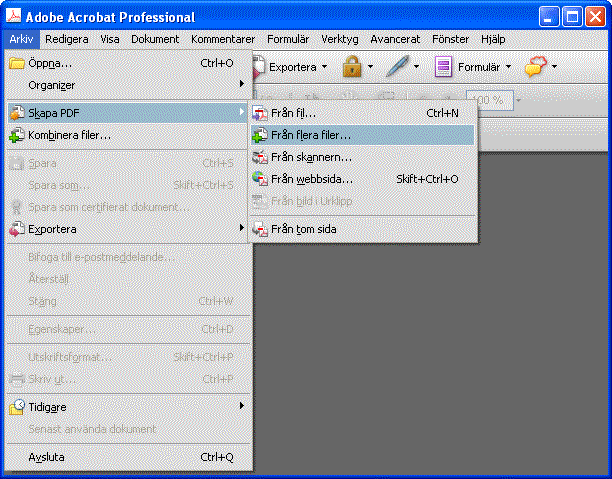
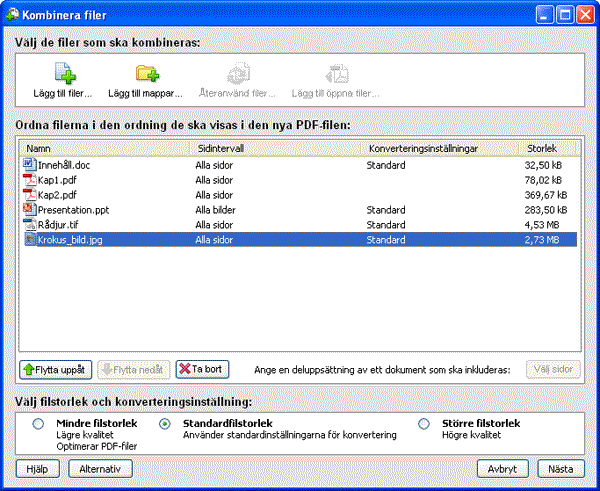
Skapa en gemensam PDF-fil från flera dokumentI många fall har man behov av att skapa en gemensam PDF-fil från flera olika dokument, såväl befintliga PDF-filer som dokument i andra filformat. Naturligtvis är det möjligt att först ta fram PDF-filer från varje del och sen slå samman dessa delar manuellt. Acrobat Professional, från och med version 7, har dock en användbar funktion som kan utföra det mesta av arbetet automatiskt. Börja med att välja kommandot Arkiv-Skapa PDF-Från flera filer. Programmet öppnar då dialogrutan Kombinera filer där du via knapparna Lägg till filer eller Lägg till mappar kan välja ut de filer som skall ingå i den gemensamma PDF-filen. Du får då upp en fildialog som låter dig navigera till önskade filer/mappar en i taget. Efterhand som du väljer filer visas deras filnamn i listan hos dialogrutan. När du är klar går det även att ändra ordningen mellan filerna genom att dra dem i listan. Omvandlingen till en gemensam PDF-fil startas när du klickar på knappen Nästa. I den följande dialogrutan väljer du alternativet Sammanfoga filer till en enda PDF och klickar på knappen Skapa.
Så här skapar du en gemensam PDF-fil från flera olika dokument.
|
Acrobat innehåll |
||||||||||||||||||||||||||||||||||||||||||||||||||||||
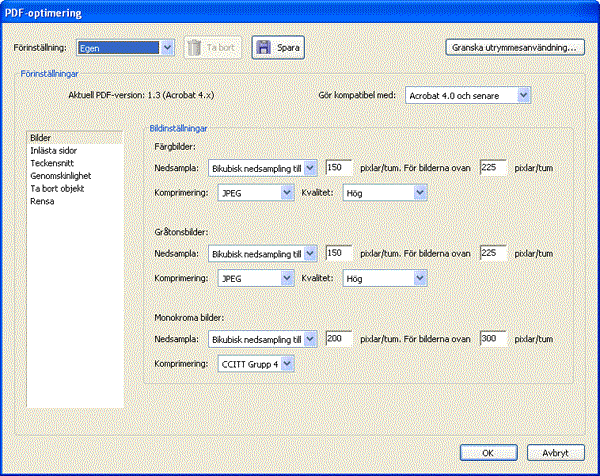
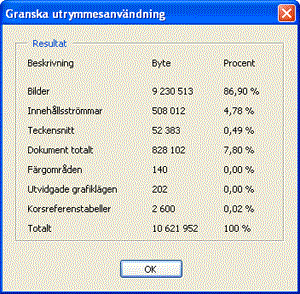
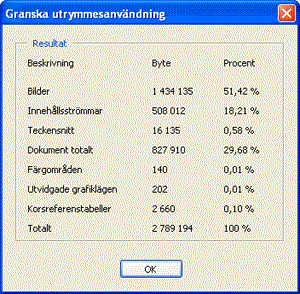
Minska filstorlek hos PDF-filerNär man skapar PDF-filer bestäms redan vid framtagningen vilken komprimering som skall användas och därmed kvaliteten hos fotografier och andra punkbilder. PDF-filer med Tryckkvalitet tar därför betydligt större plats än motsvarande PDF-filer med konverteringsinställningen Minsta filstorlek. Om du får en PDF-fil där man valt att komprimera bilderna maximalt via den senare inställningen går det naturligtvis inte att förbättra dem utan då krävs att den som producerat dokumentet tar fram en ny PDF-fil med bättre bildkvalitet. Om du har Acrobat Professional (ver 7 eller nyare) går det däremot att optimera om en befintlig PDF-fil med hög bildkvalitet så att bilderna komprimeras hårdare och filen därmed tar mindre plats. För att detta skall vara möjligt krävs dessutom att PDF-filen är oskyddad och därmed möjlig att redigera. För att optimera om en befintlig PDF-fil öppnar du den i Acrobat Professional och väljer kommandot Tryckproduktion-PDF Optimering som du hittar i menyn Avancerat hos Acrobat 8 och i menyn Verktyg hos Acrobat 7. Programmet visar då dialogrutan PDF-optimering där du kan ställa in detaljer för hur optimeringen skall gå till. För de allra flesta PDF-filer är det inställningarna för Bilder som ger den kraftigaste effekten vid PDF-optimering. Beroende på hur den optimerade PDF-filen skall användas kan du välja att Nedsampla (sänka punktbilders upplösning) olika hårt och dessutom välja olika metoder för Komprimering och Kvalitet. Om PDF-filen enbart skall användas på webben kan du sampla ner bilderna till mindre än 150 dpi, vilket ger en kraftig storleksreducering hos PDF-filen med rimlig kvalitetsförsämring.
Jämförelse av filstorlek hos PDF-fil före optimering (vänster) och efter slutförd
|
Acrobat innehåll |
||||||||||||||||||||||||||||||||||||||||||||||||||||||
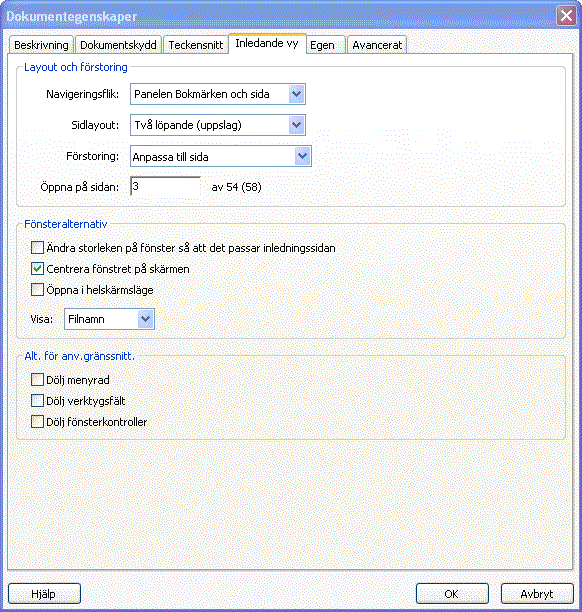
Ange inledande vy när PDF-filer öppnasFör att underlätta användningen av PDF-filer är det lämpligt att du som producent ställer in filerna så att de öppnar sig automatiskt i vyer som gör det lättare för läsarna att ta del av innehållet. Begreppet vy anger vilken/vilka sidor som öppnas, dokumentets förstoringsgrad, layouten på skärmen, vilka bläddringshjälpmedel som skall vara synliga samt ett antal andra alternativ för användargränssnittet hos Acrobat. För att ställa in den inledande vyn hos en PDF-fil behöver du något av programmen Adobe Acrobat eller Adobe Acrobat Pro. Inställningarna utförs i dialogrutan Dokumentegenskaper som du tar fram via kommandot Arkiv-Egenskaper och väljer fliken Inledande vy. Vid listan Navigeringsflik kan du välja om enbart sidan skall visas eller om även Sidor (sidminiatyrer) alternativt ev Bokmärken skall visas till vänster om sidan. Vid listan Sidlayout väljer du om enbart en sida skall visas åt gången eller om visningen skall ske via uppslag med två närliggande sidor. Alternativet löpande innebär att du kan se flera sidor/uppslag samtidigt genom att zooma ur i dokumentet. Vid listan Förstoring kan du ange önskad förstoringsgrad hos dokumentet eller välja Anpassa till sida som innebär att dokumentet fyller ut bildskärmen hos datorn. Alternativen vid Fönsteralternativ gör det bla möjligt att öppna PDF-filer i Helskärmsläge utan några menyer och fönsterkontroller. Detta används med fördel till datorbaserade presentationer. Presentationen styrs då med piltangenterna och avbryts med tangenten Esc.
Exempel på inledande vy där PDF-filen öppnas på sidan 3 med visning av uppslag i en förstoringsgrad som anpassas till skärmstorleken hos datorn. Till vänster om sidan visas dessutom de bokmärken som lagts in i dokumentet. |
Acrobat innehåll |
||||||||||||||||||||||||||||||||||||||||||||||||||||||
Få tillgång till PDF-filer på alla dina enheter (ver DC)
Molnfunktionen hos Adobe Document Cloud tillsammans med Acrobat DC ger dig möjlighet att få automatisk synkronisering av dina PDF-filer mellan alla dina enheter, såväl datorer som mobila enheter. Denna funktion som benämns Mobile Link måste du själv aktivera på alla de enheter som du vill synkronisera dina filer till. Hos Acrobat Reader DC, Acrobat Standard DC och Acrobat Pro DC sker detta via ett reglage nere till vänster hos programfönstret. Hos Acrobat DC mobile klickar du istället på enhetssymbolen uppe till höger på skärmen. Med Mobile Link aktiv så skickas PDF-filer automatiskt till Document Cloud så snart du öppnar dem på någon enhet. Detta sker i bakgrunden utan att du märker det men funktionen kräver naturligtvis att du har en bra uppkoppling till nätet. Hos Acrobat DC mobile kan du välja om enheten skall använda både WiFi och mobildata. Alternativet med mobildata är avstängt från början för att du skall slippa få höga teleräkningar. Synkroniserade PDF-filer visas inte i listan under kategorin Document Cloud utan presenteras istället i en annan lista under kategorin Senaste. Till höger om filnamnen visas en molnsymbol som kvittens på att filen har sparats online i molnet. Den stora fördelen med automatisk synkronisering är att du alltid har tillgång till aktuell filversion på alla dina enheter. Du kan därför ta fram PDF-filer på din kontorsdator och öppna dem i Acrobat DC för att utföra synkronisering. Därefter är det möjligt att genomföra smärre ändringar på din mobila enhet eller på hemdatorn. Alla redigeringar synkroniseras då automatiskt till molnet så att du har tillgång till dem på övriga enheter.
I listan under kategorin Senaste visas alla PDF-filer som nyligen öppnats på någon av dina enheter och som därmed synkroniserats med molnet. |
Acrobat innehåll |
||||||||||||||||||||||||||||||||||||||||||||||||||||||
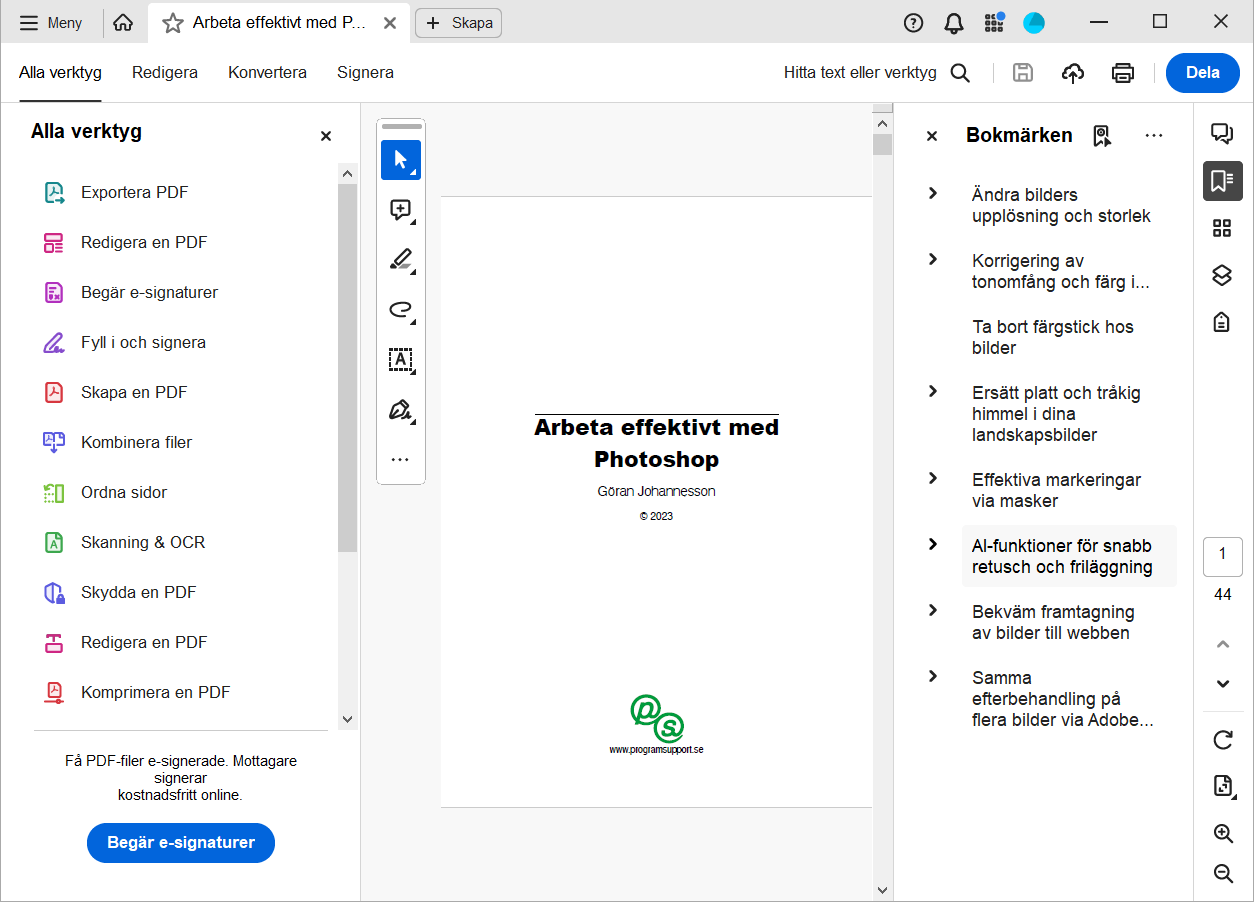
Nya användargränssnitt hos AcrobatAdobe har i all tysthet gjort stora förändringar i användargränssnitten hos programmen Acrobat Reader och Acrobat Pro. Detta sker automatiskt i samband med att du hämtar uppgraderingar till programmen. Många som arbetat länge med Acrobat tycker att de nya gränssnitten gör det svårare att hantera programmen.
Acrobat Reader och Acrobat Pro har fått stora förändringar i användargränssnitten.
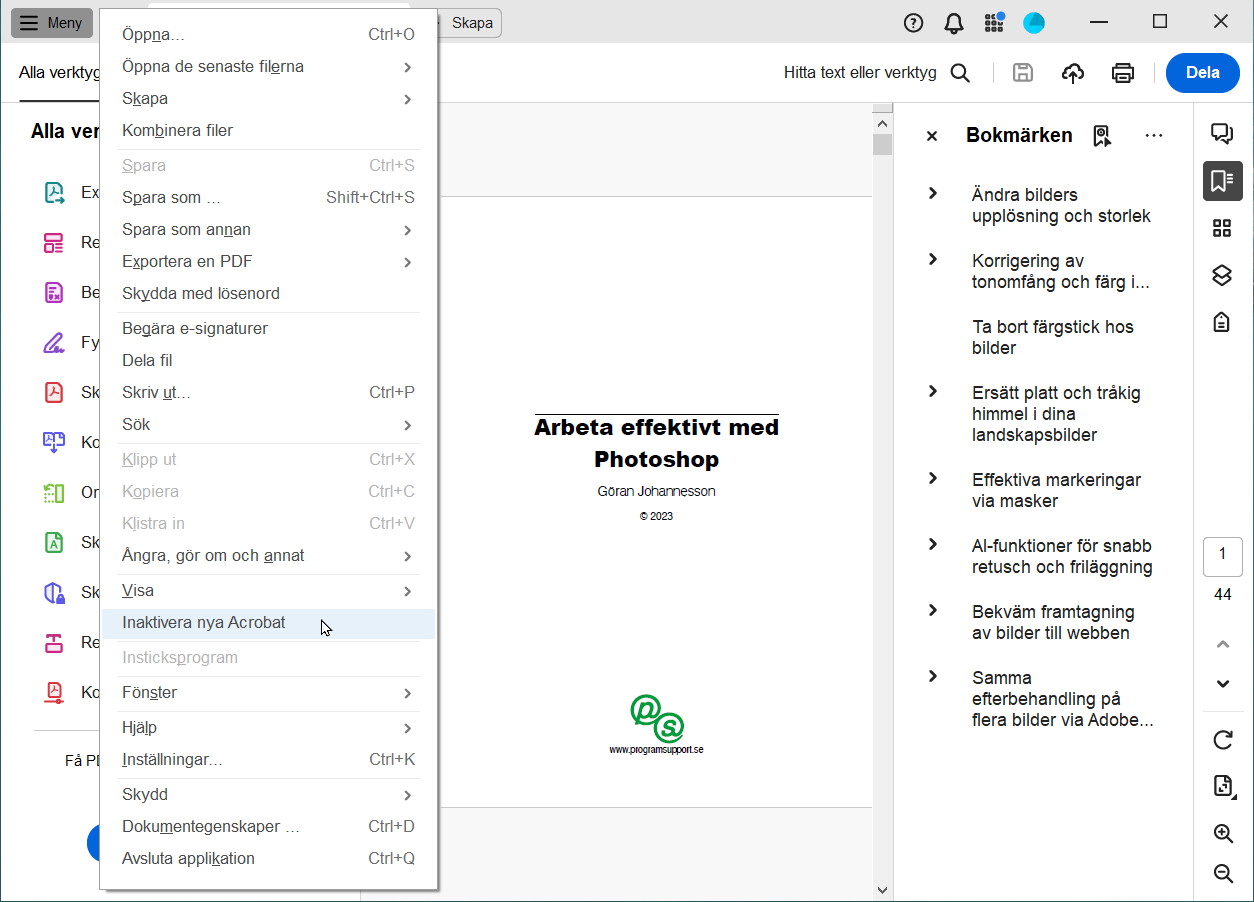
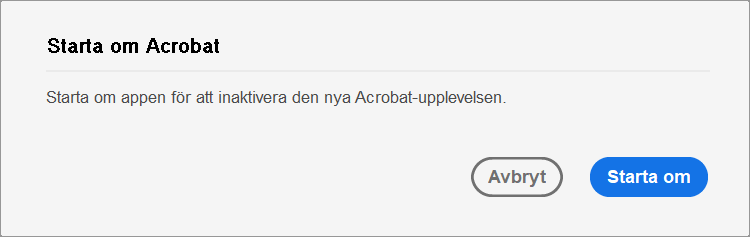
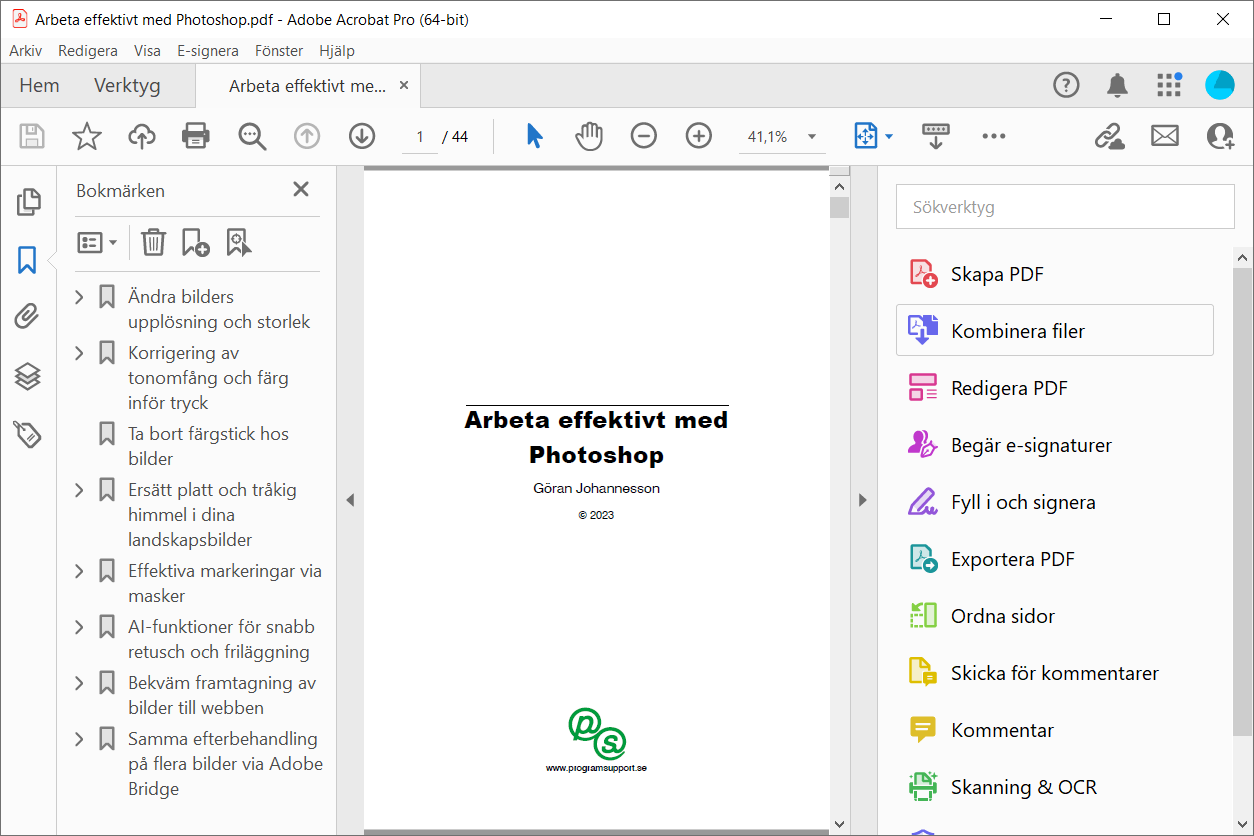
Ställ om programmen till de gamla gränssnittenAlla som känner sig tveksamma till de nya gränssnitten hos Acrobat kan via ett kommando ställa om programmen så att de återgår till de gamla gränssnitten. Detta utför du genom att klicka på knappen Meny längst uppe till vänster och välja kommandot Inaktivera nya Acrobat.
Så här ställer du om programmet till det gamla användargränssnittet.
Bekräfta omställningen via knappen Starta om.
Nu använder programmet det äldre gränssnittet som många känner sig mer trygga med. |
Acrobat innehåll |
||||||||||||||||||||||||||||||||||||||||||||||||||||||
|
|
|||||||||||||||||||||||||||||||||||||||||||||||||||||||