|
Här kommer månadens nyhetsbrev med tips för effektivare arbete i dina grafiska program.
Restaurera och färglägg gamla fotografier med Photoshop CC 2023
Photoshop CC 2023 har nya Neurala filter som kan spara massor med tid när du behöver restaurera gamla svartvita fotografier och även färglägga dem.
Medlemmar kan läsa mer i avdelningen Användartips till Photoshop:
Sammanfläta objekt med Illustrator CC 2023
Illustrator CC 2023 har en ny användbar funktion som kan Sammanfläta objekt så att de ger ett intryck av djupverkan hos ritningen.
Medlemmar kan läsa mer i avdelningen Användartips till Illustrator:
Photoshop kan nu köras på distans via webben
Alla som har en prenumeration på Photoshop via Creative Cloud kan nu köra en bantad betaversion av programmet på distans via webben. Photoshop på webben används för delning, granskning och grundläggande redigering av molndokument, PSDC, som är lagrade i ditt Creative Cloud-konto. Du har möjlighet att bjuda in andra användare som då via en länk kan öppna och granska ditt arbete i en vanlig webbläsare. Inbjudna användare kan även göra grundläggande redigeringar av de filer som du delar utan att de behöver ha Photoshop på sin egen dator.
Photoshop på webben är lätt att komma igång med
Tjänsten Photoshop på webben har ett urval av de viktigaste funktionerna hos datorprogrammet Photoshop CC 2023. Arbetet underlättas av inbyggda självstudiekurser som är bekvämt tillgängliga på startskärmen hos tjänsten. Photoshop på webben fungerar än så länge enbart med webbläsarna Chrome och Edge men inte med Safari.
Du kommer åt tjänsten via nedanstående webbadress.
https://creativecloud.adobe.com/cc/photoshop
Men tänk på att du måste logga in med ditt Adobe ID när du börjar använda tjänsten första gången eller om du använder en annan dator än din egen.
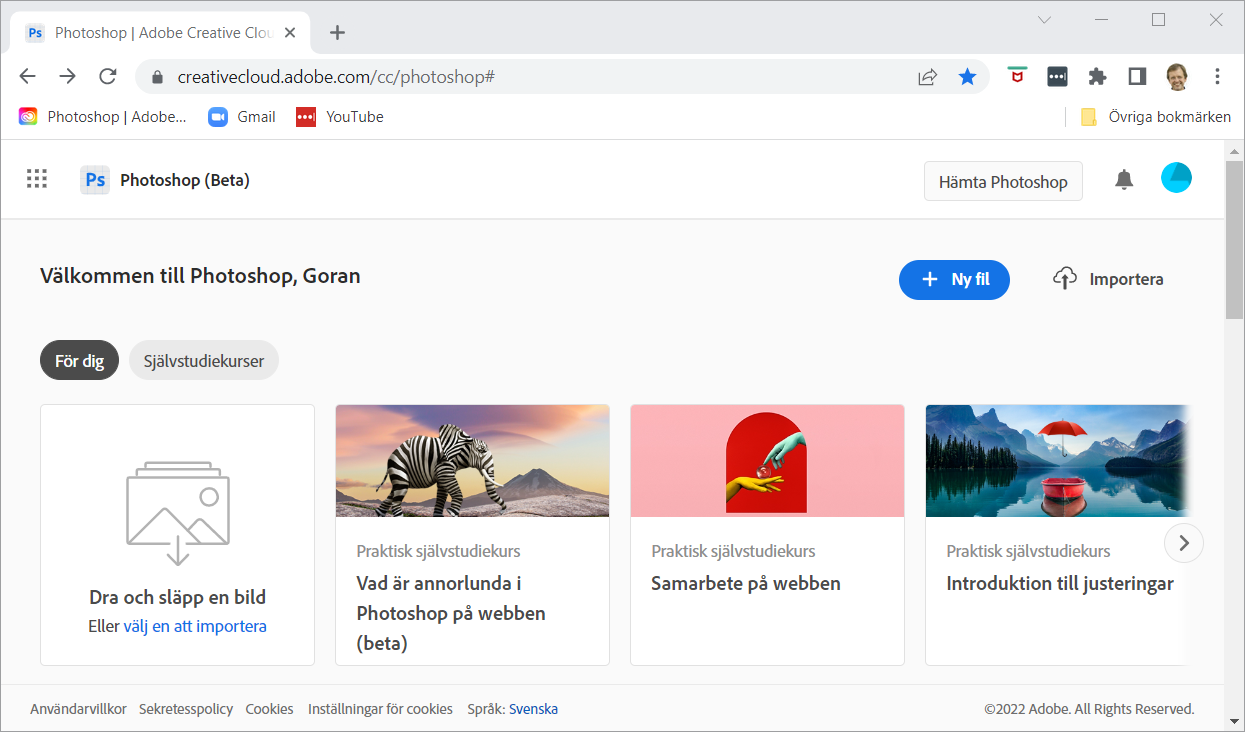
Photoshop på webben är här öppen i webbläsaren Chrome på en Windows-dator.
Tjänsten är optimerad för redigering och delning av molndokument
När du öppnar Photoshop på webben så visas miniatyrer av de senast redigerade bilderna som är lagrade i ditt Creative Cloud-moln. Det är möjligt att importera dokument från din lokala hårddisk via knappen Importera men resultaten sparas alltid i molnet. För att öppna och redigera en bild så dubbelklickar du på dess miniatyrbild.

Webbläsaren visar här mina senast redigerade bilder i Creative Cloud-molnet.
Photoshop på webben erbjuder ett urval av funktioner
Photoshop på webben kan hantera de flesta dokument som är framtagna med tillämpningsprogrammet. Tjänsten kan öppna filtyperna PSD, PSDC, PNG, JPG, TIF, HEIC, PSB och RAW. Det går dessutom att exportera filer i formaten PSD, PNG, JPG och TIF.
Verktygspanelen till vänster erbjuder de viktigaste verktygen från datorprogrammet. Via knapparna till höger kan du öppna panelerna Lager, Egenskaper, Effekter, Utseende, Snabbåtgärder, Kommentarer och Info.
Knappen Dela uppe till höger används när du vill bjuda in andra användare så att de via en länk kan studera, kommentera och redigera en delad bild via sin webbläsare.

Den här bilden med flera lager, lagermasker och justeringar har tagits fram med datorprogrammet Photoshop.
ClipDrop – kraftfull tjänst för bildbehandling via webben
Om du inte prenumererar på programmen i Adobe Creative Cloud så kan tjänsten ClipDrop var ett intressant alternativ till programmet Photoshop. ClipDrop är en webbaserad tjänst som kan köras via en vanlig webbläsare eller via en app hos mobila enheter med iOS eller Android.
ClipDrop erbjuder fyra vanliga efterbehandlingar
ClipDrop baseras på AI-teknik och kan utföra fyra vanligt förekommande åtgärder på digitala fotografier. Resultatet av dessa åtgärder blir i de flesta fall bättre än motsvarande funktioner hos Photoshop.
Åtgärderna genomförs genom att du drar och släpper bilder i ett fält hos webbläsaren eller den mobila enheten. Bildbehandlingen genomförs då hos tjänsten ClipDrop och resultatet förhandsvisas i webbläsaren. Om du är nöjd så kan du sen ladda ner den efterbehandlade bilden till din dator.
Namnet på tjänsten ClipDrop syftar på att du kan kombinera de fyra funktionerna hos tjänsten med en Plug-In för programmet Photoshop så att resultaten automatiskt läggs i ett nytt lager hos programmet.
Tjänsten ClipDrop finns tillgänglig via nedanstående webbadress:
https://clipdrop.co/
Remove background
Åtgärden Remove background kan helt automatiskt frilägga huvudmotivet från omgivande pixlar hos bilden. Det enda du behöver göra är att gå till webbplatsen för ClipDrop samt dra och släppa din bild i ett fält. Genom att flytta en "rullgardin" i sidled kan du jämföra den frilagda bilden med originalet.


Resultatet av en helt automatisk friläggning med ClipDrop.
Cleanup
Med åtgärden Cleanup kan du ta bort oönskade områden hos ett fotografi. Du börjar med att dra bilden till ett fält hos tjänsten. Måla sen med en pensel över de områden du vill ta bort. Tjänsten fyller då i de övermålade områdena med pixlar från omgivningen.
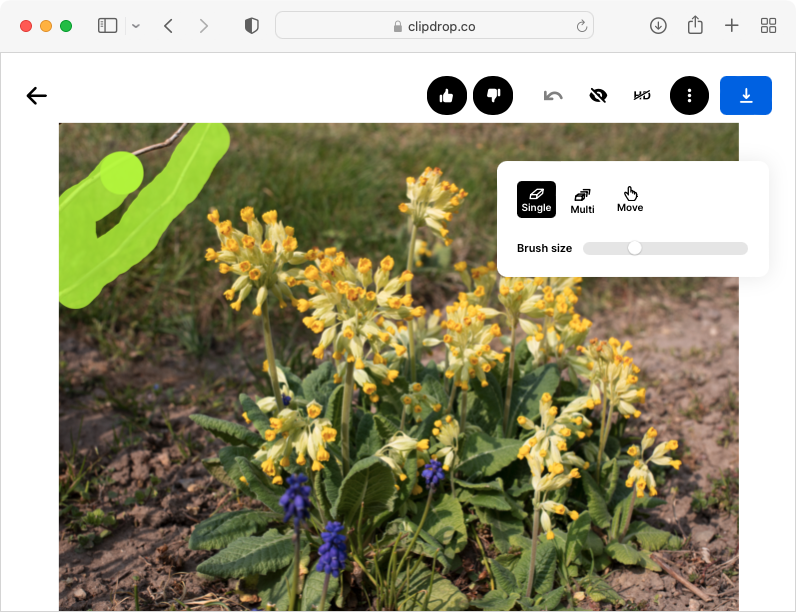

Grenarna uppe till vänster hos bilden har ersatts av pixlar från omgivningen.
Image Upscaler
Åtgärden Image Upscaler kan fördubbla eller fyrdubbla upplösningen hos en bild.


Jämförelse mellan originalbild (överst) och bild uppskalad till dubbel upplösning.
Relight
Åtgärden Relight låter dig lägga till ljuskällor med valfri riktning och färg hos en bild.
Kostnader vid arbete med ClipDrop
Du kan prova tjänsten ClipDrop helt gratis med lågupplösta bilder. Bilderna får då maximalt ha upplösningen 1024x692 pixlar. För arbete med mer högupplösta bilder krävs ett abonnemang som kostar 99 kr per månad.
Det var allt för den här gången. Nästa nyhetsbrev kommer i mitten av december.
© 2022 www.programsupport.se |

