|
Här kommer månadens nyhetsbrev med tips för effektivare arbete i dina grafiska program.
Distanskurs Arbeta effektivt med Photoshop
De flesta som arbetar med Photoshop utnyttjar enbart en bråkdel av programmets många kraftfulla funktioner. I den här distanskursen med mötesprogrammet Zoom får du konkreta tips som gör det möjligt att arbeta effektivare med programmet.
Läs mer om distanskursen Arbeta effektivt med Photoshop:
Skriv vertikal text med InDesign
InDesign har inget verktyg som direkt låter dig skriva text vertikalt men genom att använda verktyget för Bantext och anpassa denna så går det att få text som är vertikal.
Medlemmar kan läsa mer i avdelningen Användartips till InDesign:
Generativ omfärgning av bilder via AI hos Illustrator
Illustrator CC 2024 har en användbar funktion benämnd Generativ omfärgning som via AI-teknik kan färga om alla objekt hos en ritning så att ritningen får en viss karaktär. Funktionen är mycket lätt att använda.
Medlemmar kan läsa mer i avdelningen Användartips till Illustrator:
Öppna dokument i Windows med ett program som du själv väljer
Windows använder en teknik med filnamnstillägg som har tre eller fyra bokstäver för att identifiera dokument så att de kan öppnas med rätt tillämpningsprogram. Filnamnen avslutas då med en punkt följt av filnamnstillägget. Härigenom blir det möjligt att dubbelklicka ett dokument för att öppna dokumentet med samhörande program. Filnamnstilläggen fungerar som ett filter så att filerna enbart kan öppnas i rätt program.
Filnamnstilläggen styr även vilken symbol som ett dokument har vid visning i Utforskaren. Dokumentsymbolen liknar ofta det samhörande programmets symbol.
Nedanstående tabell ger en översikt över filnamnstilläggen för några vanliga program.
Tillämpningsprogram |
Filnamnstillägg |
Microsoft Word |
docx eller doc |
Microsoft Excel |
xlsx eller xls |
Microsoft PowerPoint |
pptx eller ppt |
InDesign |
indd |
Illustrator |
ai |
Photoshop |
psd |
Acrobat |
pdf |
Förutom de filnamnstillägg som hör ihop med tillämpningsprogram så finns även ett antal andra filnamnstillägg som används för standardiserade filformat vilka kan hanteras av flera olika program.
Exempel på sådana filnamnstillägg är bildfiler i formaten jpg och png, ljudfiler i formatet wav samt videofilmer i formatet mp4.

Mapp med dokument där vi valt att visa Filnamnstillägg i Utforskaren.
Välj själv vilket program som skall användas för att öppna en fil
Normalt behöver man inte bekymra sig om vilket program som öppnar sig när man dubbelklickar på ett dokument. Men för vissa standardiserade filtyper kan det ibland vara nödvändigt att du själv väljer vilket program som filen skall öppnas med.
Som ett exempel på detta skall vi hantera en bildfil i filformatet wmf (objektgrafik). Om du väljer att dubbelklicka på en wmf-fil så är det inte alltid som den öppnar sig i något lämpligt progam.
För att själv välja program markerar du wmf-filen, högerklickar och väljer kommandot Öppna med följt av namnet på något lämpligt program. Enbart de program som kan hantera filen visas i menyn. För att det skall bli möjligt att redigera bilden bör du välja programmet Adobe Illustrator. Om din dator inte har Illustrator tillgängligt så går det i nödfall att välja programmet Paint men bilden öppnas då som en punktbild.
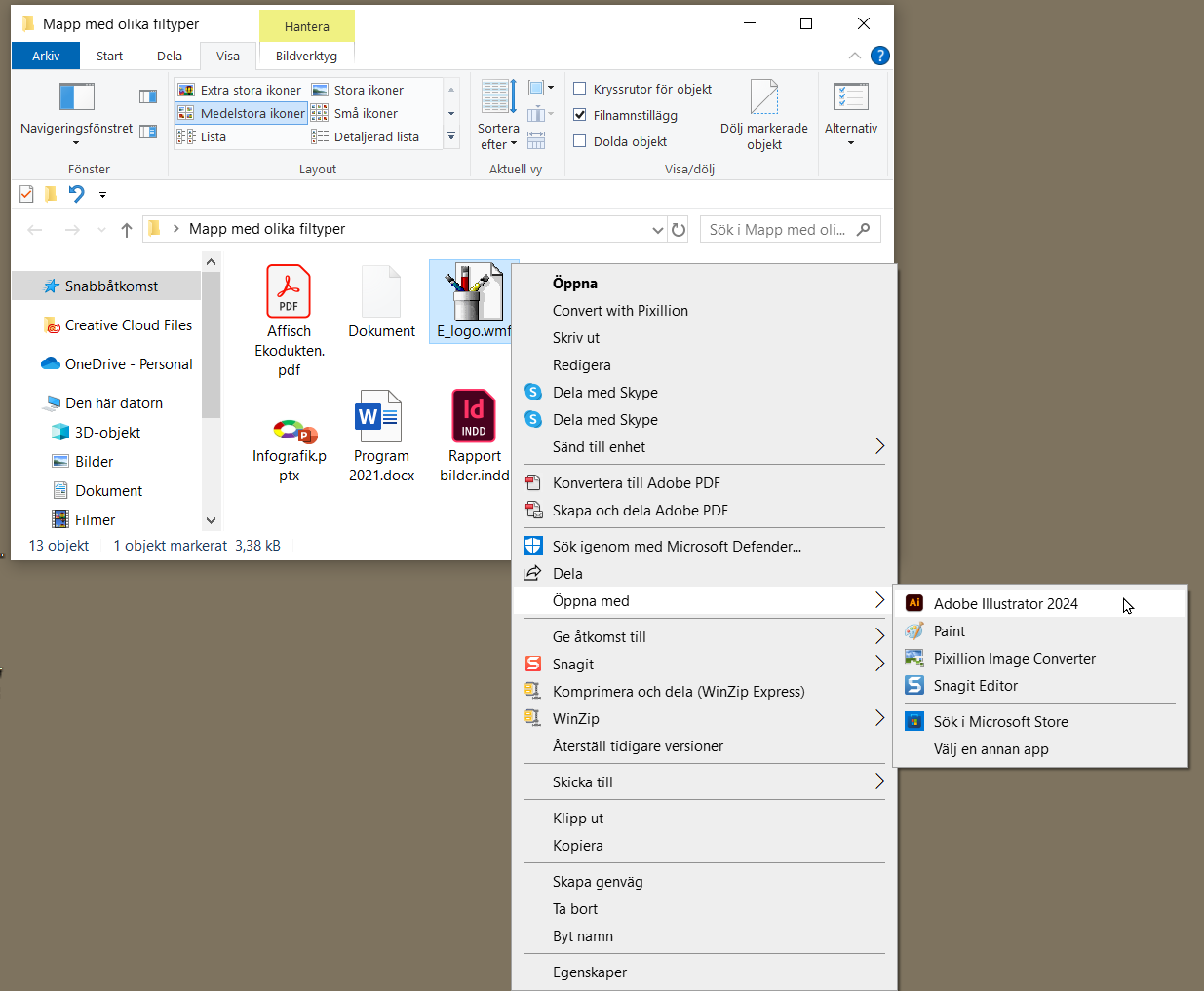
Det här kommandot används för att öppna den markerade wmf-filen i programmet Adobe Illustrator.
Ställ in datorn så att en viss filtyp alltid öppnas i ett angivet program.
Om du ofta behöver öppna wmf-bilder så är det lämpligt att du ställer in datorn så att de alltid öppnas med ett lämpligt program när du dubbelklickar bilderna. Detta benämns att du associerar filtypen till ett lämpligt program.
För att associera en filtyp markerar du dokumentet, högerklickar och väljer kommandot Öppna med-Välj en annan app.
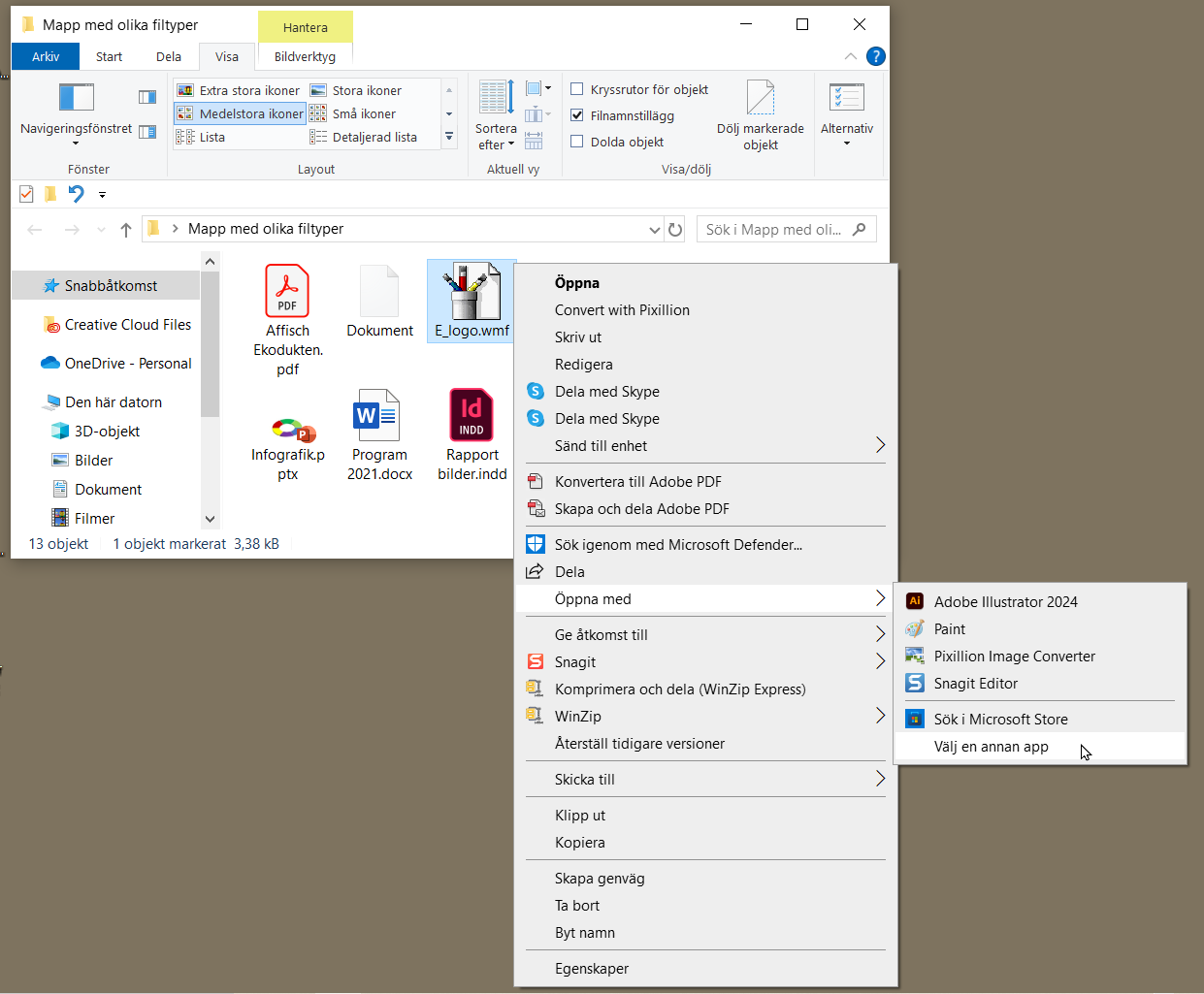
Detta kommando används för att associera en markerad filtyp till ett angivet program.
Kommandot visar en
dialogruta Hur vill du öppna filen? med en lista över vilka program på din dator som kan hantera den aktuella filtypen. I vårt exempel väljer vi programmet Adobe Illustrator och kryssar för alternativet Använd alltid denna app för att öppna .wmf-filer. Bekräfta ditt val genom att klicka på knappen OK vilket stänger dialogrutan.
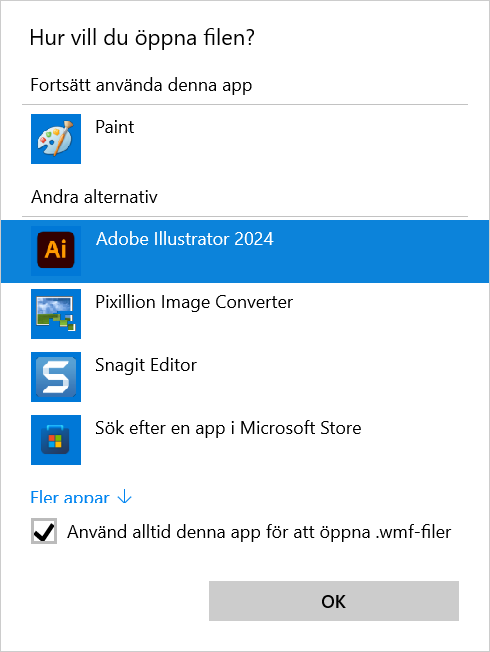
Så här associerar du alla wmf-filer till programmet Illustrator.
När du associerar en filtyp till ett valt program så ändras dokumentsymbolerna för alla sådana filer så att de liknar det valda programmets symbol. I fortsättningen kan du därför öppna sådana dokument via dubbelklickning.
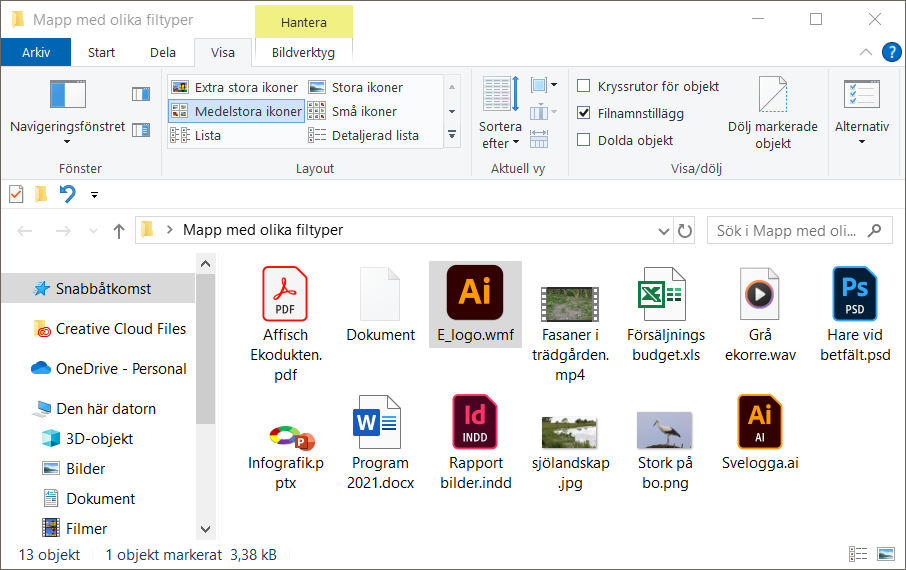
Alla wmf-filer har nu en symbol som liknar symbolen för programmet Adobe Illustrator.
Hantera filer som saknar filnamnstillägg
Ibland behöver man hantera dokument som saknar filtillägg. Orsaken till saknade filtillägg kan vara att någon ändrat filnamnet och av misstag råkat ta bort bokstavsbenämningen eller punkten före tillägget.
Dokument som saknar filnamnstillägg kan inte öppnas via dubbelklickning eftersom associationen till något program saknas. Sådana filer bör hanteras med stor försiktighet!
Bästa metoden att rätta till felet brukar vara att försöka öppna filen inne från något program som du tror använts för att skapa dokumentet. Vissa program som Microsoft Word kan öppna de flesta dokument som innehåller skriven text. På motsvarande sätt brukar Photoshop vara bra på att hantera de flesta filformat som innehåller bilder. Men det finns ju alltid en risk för att programmet kan spåra ur så att du måste starta om det.
När du i fildialogen för Öppna har navigerat till rätt mapp så måste du även ställa om programmet så att det visar Alla filer, vilket slår av filtreringen.
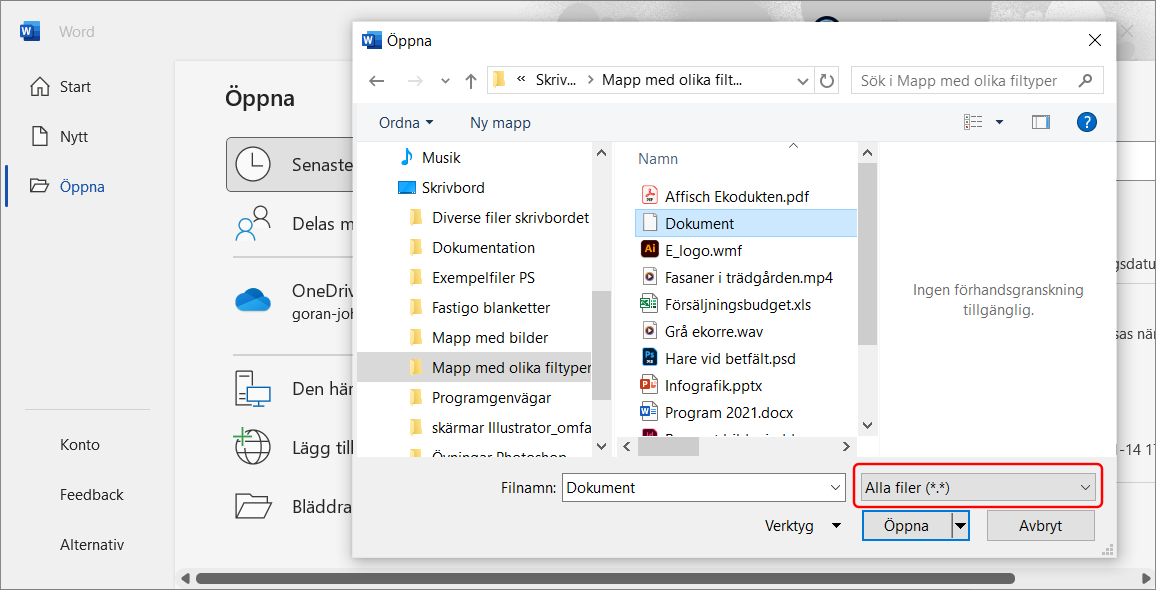
Microsoft Word används här för att försöka öppna filen Dokument som saknar filnamnstillägg. Lägg märke till att fildialogen visar alla filtyper eftersom vi valt Alla filer.
När du lyckas öppna en fil som saknar filnamnstillägg så bör du spara en kopia av filen med programmet vilket innebär att filen kompletteras med lämpligt filnamnstillägg.
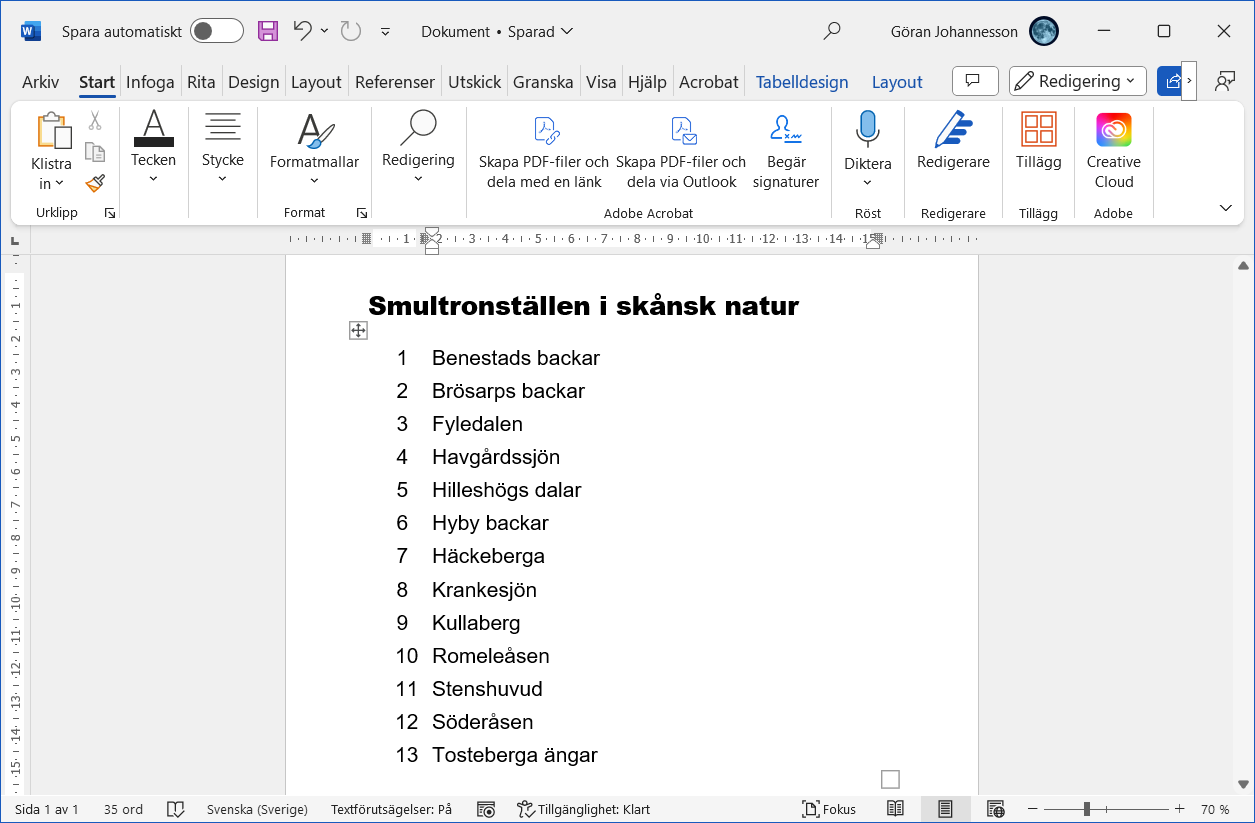
Filen dokument har öppnats i Word så att du kan skapa en kopia med programmet.
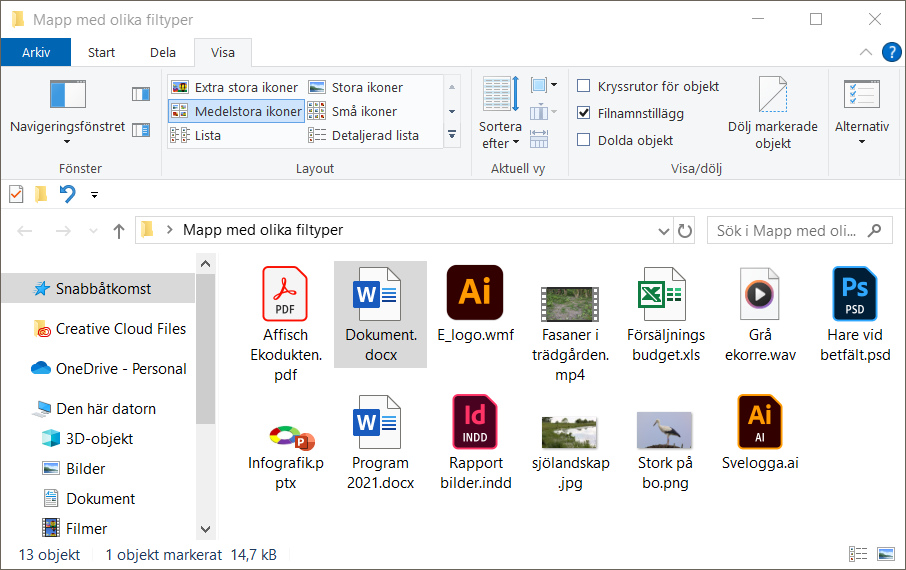
Programmet Word har skapat en kopia av filen Dokument som sparats med filnamnstillägget docx. Lägg märke till att dokumentsymbolen nu fått det normala utseendet hos ett Word-dokument.
Det var allt för den här gången. Nästa nyhetsbrev kommer i slutet av februari.
© 2024 www.programsupport.se |

