|
Här kommer månadens nyhetsbrev med tips för effektivare arbete i dina grafiska program.
Distanskurs Arbeta effektivt med Photoshop
De flesta som arbetar med Photoshop utnyttjar enbart en bråkdel av programmets många kraftfulla funktioner. I den här distanskursen med mötesprogrammet Zoom får du konkreta tips som gör det möjligt att arbeta effektivare med programmet.
Läs mer om distanskursen Arbeta effektivt med Photoshop:
Förbättrat verktyg Ta bort hos Photoshop CC 2024
Hos Photoshop CC 2024 har Verktyget Ta bort förbättrats så att det blir lättare att markera stora områden som skall tas bort från en bild. Du behöver nu enbart rita en slinga runt det område som du vill ta bort hos bilden. Programmet markerar då automatiskt alla pixlar innanför den ritade slingan.
Medlemmar kan läsa mer i avdelningen Användartips till Photoshop:
Nytt verktyg för måttsättning i ritningar hos Illustrator CC 2024
I tekniska ritningar behöver man ofta sätta in mått för avstånd, vinklar och radier hos objekt. Arbetet med måttsättning underlättas av ett nytt verktyg Mått hos Illustrator CC 2024.
Medlemmar kan läsa mer i avdelningen Användartips till Illustrator:
Effektiv filsökning i Windows
Windows har en effektiv sökfunktion som kan söka efter filer på din dator, i OneDrive och på nätet. För att sökningar skall kunna ske snabbt så indexeras informationen på din dator kontinuerligt när maskinen har låg belastning. Enkelt uttryckt innebär detta att datorn skapar ett sökindex som i förväg vet var dina filer är lagrade.
Anropa sökfunktionen
Du anropar sökfunktionen genom att klicka i sökfältet bredvid Windows-knappen nere till vänster. I ett fönster får du då Förslag med snabbknappar för vanliga åtgärder och även symboler för de Populära appar som du använder mest på datorn.
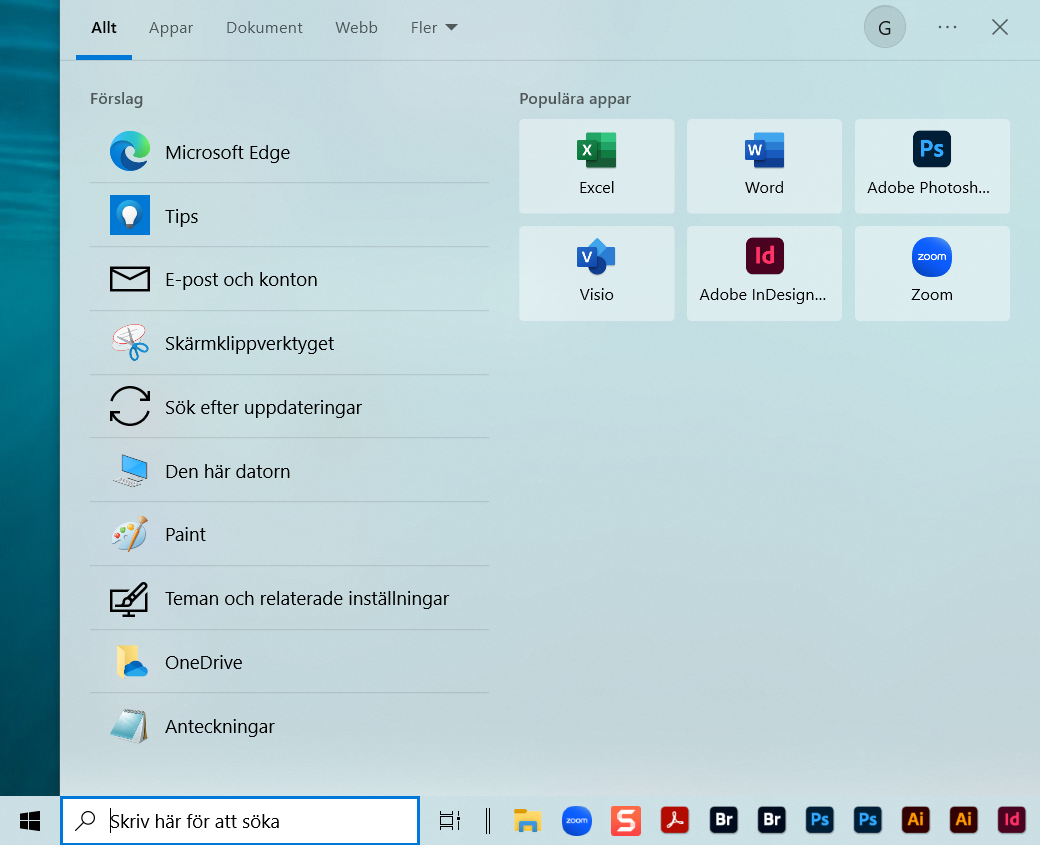
När du klickar i sökfältet så visas ett fönster med olika åtgärder och tillgängliga appar.
Skriv in en text som anger vad du söker efter
För att söka efter en viss angiven text skriver du in den i sökfältet. Sökfönstret visar då en lista med sökträffar till vänster. Listan delas in i olika kategorier som Bästa matchning, Sök på webben, Dokument, Mappar m m. Listan kan bli ganska lång för texter som används som filnamn för många objekt på din dator. Om det finns många sökträffar för en viss kategori så visas kategorin med ett plustecken som du kan klicka på för att expandera listan.
Om du klickar på någon av sökträffarna så visas detaljerad information om objektet till höger i sökfönstret. För sökträffar som är filer så öppnas filerna när du klickar på sökträffen i listan. Om sökträffen är en webbsida så visas det sökta ordet i sitt sammanhang.

Resultatet av en sökning efter "filformat" där man inte begränsat sökningen till en viss kategori.
Begränsa
sökningen till en vald kategori
För att begränsa sökningen från Allt till en viss kategori av objekt kan du klicka på någon av kategorinamnen överst till vänster i sökfönstret. Du kan välja Appar, Dokument, Webb samt flera andra via triangelsymbolen vid alternativet Fler.
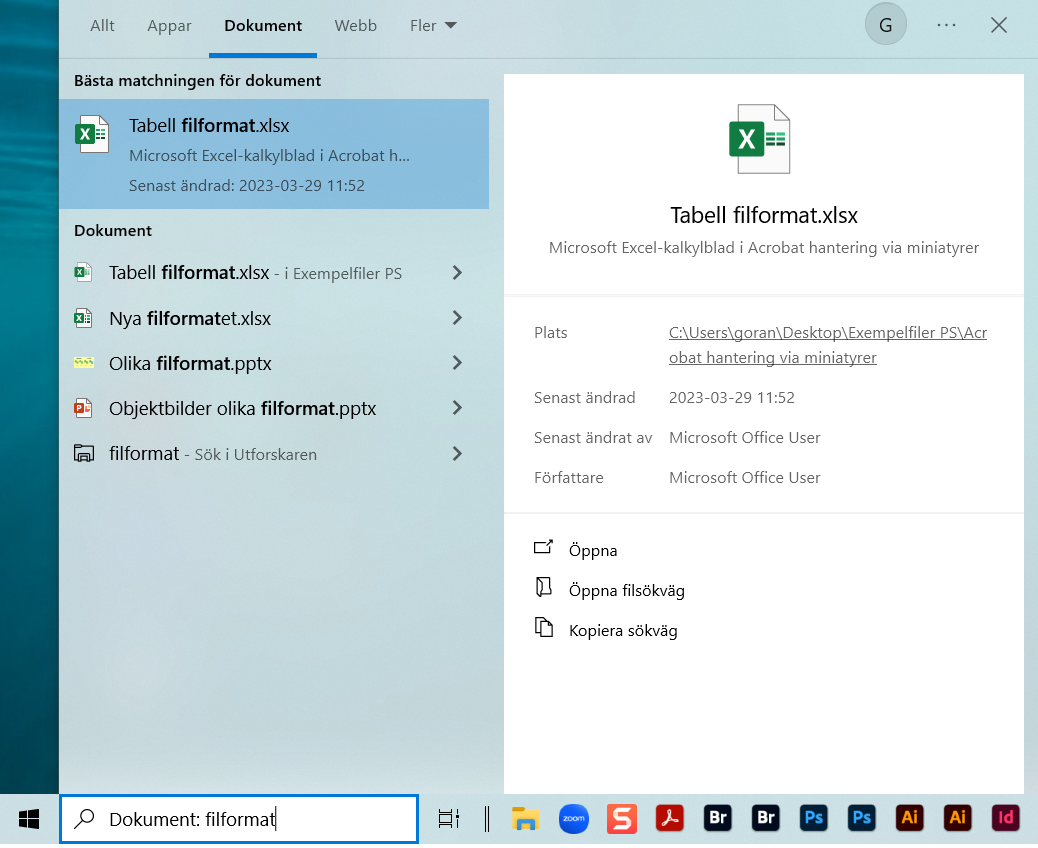
Sökningen har här begänsats till kategorin Dokument vilket innebär filer som finns i datorns bibliotek, dvs mapparna Mina dokument, Bilder, Filmer, Hämtade filer och Musik. Dessutom sker sökning på datorns Skrivbord.
Utöka sökningen till fler mappar på datorn
Om du lagrar information i andra mappar än datorns bibliotek så kan du utöka sökningen till fler mappar. Detta ställer du in genom att klicka på de tre punkterna uppe till höger hos sökfönstret vilket tar fram dialogrutan för Inställningar.
Välj fliken Söka i Windows till vänster och klicka för alternativet Utökad till höger i fönstret. Räkna med att sökningar då kan ta längre tid tills datorn har indexerat de nya mapparna. Kontrollera gärna att listan med Undantagna mappar innehåller de mappar som du inte vill söka i. Lägg vid behov till fler mappar i listan.

Sökningen har här utökats till de flesta mapparna hos datorn utom Undantagna mappar.
Det var allt för den här gången. Nästa nyhetsbrev kommer i slutet av mars.
© 2024 www.programsupport.se |

