|
Här kommer årets sista nyhetsbrev med tips för effektivare arbete i dina grafiska program.
Nya neurala filter hos Photoshop CC 2022
Neural filters är en ny kraftfull arbetsyta som gör det lätt att genomföra komplexa efterbehandlingar. Med enkla reglage kan du färga om en bild, ändra skärpedjup, ta bort defekter mm på några sekunder.
Medlemmar kan läsa mer i avdelningen Användartips till Photoshop:
Skapa en animerad zoomeffekt i PowerPoint
Genom att kombinera en morfning med att beskära och zooma in på en del av en monterad bild kan du få delbilden att zooma in under visningen.
Medlemmar kan läsa mer i avdelningen Användartips till PowerPoint:
Skapa bildspel med appen Bilder hos iOS
Appen Bilder som hanterar dina bilder och videofilmer hos mobila enheter med iOS har många användbara funktioner. Med några enkla kommandon kan du skapa ett bildspel med de bilder som du samlat i ett Album. Du kan även spara bildspelet som en videofilm så att den kan spelas upp på din dator.
Skapa ett nytt album med bilderna
Börja med att skapa ett namngivet album för de bilder som skall ingå i bildspelet. Det är lämpligt att ordna bilderna så att de kan visas i önskad ordningsföljd. Du kan peka på albumets bildminiatyrer och dra dem till rätt plats.

Bilderna i vårt bildspel har här samlats i ett Album med namnet Runde fågelliv.
Starta bildspelet
Uppe till höger finns en meny med tre punkter där du kan välja bland flera olika kommandon. För att få ett bildspel kan du använda både Spela upp film med minnen och Bildspel. Eftersom alternativet Spela upp film med minnen erbjuder flest möjligheter så väljer vi detta.

Detta kommando skapar ett bildspel i form av en videofilm med de valda bilderna.
När du valt kommandot ovan så påbörjas uppspelningen av bildspelet med en bild i taget och med albumets namn som titel på första bilden. Appen Bilder lägger själv till toningar mellan bilderna och spelar upp musik under visningen.
Anpassa visningen
Om du pekar på skärmen under pågående bildspel så visas ett antal knappar som du kan använda för att påverka visningen. För att pausa bildspelet pekar du på stoppknappen nere till höger. Knappen byter då utseende till en avspelningsknapp.
Med bildspelet pausat kan du peka på notsymbolen nere till vänster och få tillgång till en lista med alternativa melodier som spelas upp under bildspelet.

Bildspelet är nu pausat så att du kan ändra valet av musik, redigera titeltexten samt dela videofilmen med andra enheter.
Via symbolen med tre prickar uppe till höger får du tillgång till en meny med flera kommandon, bl a för att redigera titeltexten hos bildspelet.

Med den här knappen får du tillgång till kommandon bl a för att Redigera titeln som visas på den första bilden hos bildspelet.
Dela bildspelet som en videofilm
Via delningsknappen uppe till höger kan du skapa en videofilm av bildspelet och lagra den i mobilens minne eller skicka den till andra enheter. Du kan skicka videofilmen till andra mobila enheter eller till din dator via AirDrop.

Bildspelet kan delas som en videofilm med andra enheter eller sparas i mobilens minne.
Du kan även spara bildspelet som en videofilm i den mobila enhetens minne via kommandot Spara video. Filmen blir då tillgänglig för uppspelning via appen Bilder.

Bildspelet finns nu tillgängligt som en videofilm i mobilens minne.
macOS Monterey — årets systemversion för Macintosh
Apple har sin vana trogen presenterat en ny systemversion under hösten, benämnd macOS Monterey med versionsnumret 12.01. Jag har valt ut några av de mest användbara nya funktionerna och beskriver dem här i månadens nyhetsbrev.
Maskinkrav för det nya systemet
macOS Monterey kräver relativt moderna datorer för att kunna installeras. MacBook Air, MacBook Pro och iMac måste vara från 2015 eller nyare. Mac Mini måste vara från 2014 eller nyare. När det gäller MacPro så krävs att maskinerna är från 2013 eller nyare.
Visning av komplett sökväg för en fil
Moderna skivminnen kan numera lagra stora mängder med filer som ofta är begravda djupt inne i flera mappnivåer. En användbar nyhet är därför att du kan visa den kompletta sökvägen för en markerad fil genom att hålla ner tangenten Alt. Sökvägen presenteras då i underkanten hos mappens fönster.

Visning av sökvägen för en markerad fil via tangenten Alt.
Snabbanteckningar som är bekvämt tillgängliga
Appen Anteckningar är ett bra alternativ till gula Post-it-lappar. Nu har det blivit väldigt enkelt att öppna appen oberoende av vilka andra appar som du har öppna. När du placerar muspekaren i skärmens nedre högra hörn visas en liten grå platta som du kan klicka på för att öppna Anteckningar med en ny sida.

Symbolen nere till höger på skärmen öppnar Anteckningar.
Förutom inskriven text kan en anteckning även innehålla bilder. Den allra bekvämaste metod för att få in en bild är att klicka på bildsymbolen uppe till höger vilket tar fram en meny med olika alternativ. Om du har en iPhone eller iPad ansluten till samma konto som datorn så kan du via kommandot Skanna dokument använda den mobila enhetens kamera som en skanner.

Med det här kommandot kan du påbörja skanningen av en bild med mobilens kamera.
När du väljer kommandot Skanna dokument visas en liten bekräftelse i anteckningens fönster samtidigt som mobilens app Kamera öppnas i ett särskilt läge för inskanning.
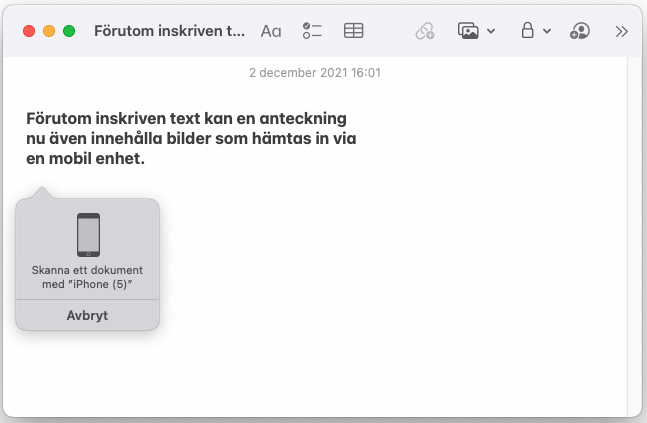
Kommandot Skanna dokument visar den här bekräftelsen i anteckningens fönster.
Kameran hos mobilen söker själv upp motivet som du vill skanna och visar en markeringsram som bekräftelse. Bäst resultat får du genom att placera motivet på en jämnt färgad bakgrund. Om du håller kameran snett så rättas detta till automatiskt.
När inramningen av motivet ser bra ut bekräftar du resultatet via knappen Behåll skanning.

Appen Kamera har identifierat motivet korrekt
så att du kan välja Behåll skanning.
Den skannade bilden överförs till anteckningen hos datorn när du i appen Kamera pekar på knappen Spara. Bilden sparas automatiskt i den aktuella anteckningen när du stänger appen Anteckningar.

Den skannade bilden har nu infogats i anteckningen.
Nya funktioner hos webbläsaren Safari
Den viktigaste nyheten hos Safari är att du nu kan skapa Flikgrupper med de webbplatser som du besöker ofta. Flikgrupperna visas till vänster tillsammans med dina Bokmärken.
För att skapa en ny Flikgrupp klickar du på symbolen med ett plustecken högst upp till höger i det vänstra området med dina bokmärken. Gruppen fylls sen på med webbplatser genom att du först klickar på symbolen till höger om fliknamnet och därefter navigerar till önskade webbplatser.
Skillnaden mellan Bokmärken och de webbplatser som ingår i en Flikgrupp är att Safari hämtar de senare automatiskt vid igångsättning av programmet. Detta innebär att webbplatserna hos en flikgrupp finns tillgängliga omedelbart utan fördröjning. Allt du behöver göra är att välja önskad Flikgrupp och därefter klicka på fliknamnet överst i webbläsarfönstret.

Flikgrupper ger dig bekväm och omedelbar tillgång till de webbplatser du besöker ofta.
Strömma bilder, filmer och musik via Airplay från iPhone till datorn
Funktionen Airplay kan nu strömma information från iPhone och visa den på datorskärmen. Du kan strömma bilder och videofilmer från appen Bilder och även musik från appen Musik.
För att ansluta till datorn öppnar du först önskad app på iPhone och tar därefter fram Kontrollcenter genom att svepa uppåt från underkanten av skärmen. I Kontrollcenter finns flera knappar vilka påverkar mobilens funktion, bl a Skärmdubblering som aktiverar visningen på datorns skärm.

Knappen Skärmdubblering hos Kontrollcenter
används för att spegla mobilens skärm till
datorns bildskärm.
När du pekat på knappen Skärmdubblering så visas en dialogruta där du väljer datorn som du vill spegla mobilens skärm till.

Nu är datorn ansluten till mobilen vilket
resulterar i att mobilens skärm visas på
datorns bildskärm.
Under pågående spegling kan du fortfarande manövrera mobilen och därmed välja vad som visas på datorn. Detta är ett bra sätt att demonstrera hur olika appar fungerar.

Uppspelningen av en videofilm med appen Bilder hos iPhone visas nu på hela datorskärmen.
Funktionen Fokus med olika profiler för hur Notiser hanteras
När du arbetar är det bra om du kan stänga av Notiser så att du inte blir störd. Via knappen för Kontrollcenter upp till höger på bildskärmen kan du aktivera namngivna profiler med olika alternativ för hur notiser skall hanteras.
Systemet levereras från början med fyra olika profiler benämnda Stör ej, Arbete, Egentid och Sömn.

Datorn är inställd med profilen Arbete.
Genom att välja Fokusinställningar får du fram en dialogruta där du själv kan anpassa hur notiser skall hanteras i de olika profilerna. Du kan bl a välja om notiser enbart skall släppas igenom när de kommer från vissa personer.

Med profilen Arbete visas här enbart notiser
som kommer från vissa personer.
Appen Genvägar för åtgärder som du genomför ofta
Appen Genvägar, som även finns tillgänglig hos mobila enheter med iOS, kan spara mycket tid när du behöver genomföra samma åtgärder ofta. Appen är från början utrustad med ett tiotal färdiga Genvägar men du kan även skapa egna. I ett Galleri finns ytterligare Genvägar som du kan lägga till din egen uppsättning.
En genväg kan innehålla ett stort antal åtgärder som manövrerar datorn eller anslutna mobila enheter på olika sätt. Du kan välja att öppna appar och utföra valfria kommandon hos dessa. För att starta en genväg klickar du på avspelningsknappen som visas uppe till höger hos genvägssymbolen när du placerar muspekaren där.
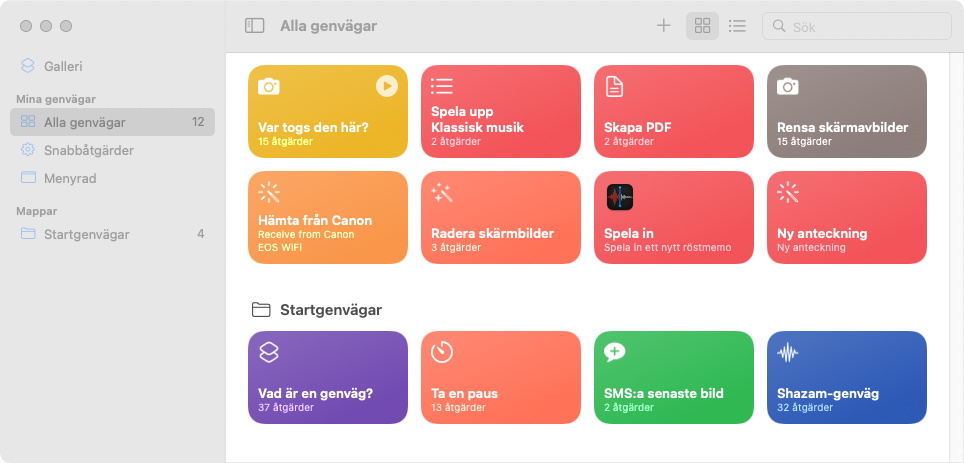
För att genomföra åtgärderna hos en genväg klickar du på avspelningsknappen.
Vi skall undersöka vad som händer när man kör den färdiga genvägen Var togs den här?
Genvägen kommunicerar med appen Bilder hos en iPhone som är ansluten till samma konto som datorn. Första åtgärden blir därför att appen Bilder öppnas på den mobila enheten.
Vid behov kan du skriva in ett sökvillkor i sökrutan vilket begränsar mängden bilder som visas. Härigenom går det snabbare att hitta önskad bild.

Appen bilder hos iPhone visar här bilder på hus.
När du väljer önskad bild genom att peka på dess miniatyr visas ett nytt fönster med enbart den valda bilden. I detta fönster måste du bekräfta att du tillåter att appen Kartor i datorn öppnas och visar var bilden har exponerats. Detta sker via någon av knapparna Tillåt en gång eller Tillåt alltid.

I detta fönster måste du tillåta att appen Kartor hos
datorn visar var bilden har exponerats.
När du bekräftat att den valda bilden hos iPhone får visas på en karta så öppnas appen Kartor hos datorn och visar GPS-positionen där bilden har exponerats.

Den röda cirkeln visar GPS-positionen där bilden har exponerats.
Fullständig återställning av en Mac-dator
Tidigare har det varit relativt besvärligt och tidskrävande att tömma en dator fullständigt när den skall byta ägare. Hos macOS Monterey finns ett bekvämt kommando, Radera allt innehåll och alla inställningar, som genomför återställningen helt automatiskt.
Kommandot finns tillgängligt när du tar fram panelen Systeminställningar och väljer Radera allt innehåll och alla inställningar i menyn Systeminställningar.

Det här kommandot används för att genomföra en total återställning av den aktuella Mac-datorn.
När du väljer kommandot visas en dialogruta som bekräftar vad som kommer att hända vid återställningen. Alla dina konton, datafiler, tillämpningsprogram och personliga inställningar tas bort. Datorn loggas dessutom ut från ditt Apple-ID och platsdelningen som gör det möjligt att hitta datorn stängs av.
Resultatet blir att datorn återställs helt till samma status som när den var ny innan du började använda den. En ny ägare kan därmed ta över maskinen och skapa sina egna konton och installera tillämpningar.

I den här dialogrutan förklaras vad som händer med datorn vid återställning.
Det var allt för den här gången. Hoppas att du får en lugn och avkopplande julhelg. Nästa nyhetsbrev kommer i slutet av januari.
© 2021 www.programsupport.se |

