|
|||||||||||||||||||||||||||||||||||||||||||||||||||||||
 |
|
||||||||||||||||||||||||||||||||||||||||||||||||||||||
|
FrameMaker är inte lika välkänt som övriga layoutprogram men bland informatörer är programmet vanligt för arbete med stora projekt såsom handböcker, böcker och kataloger. FrameMaker finns i flera snarlika varianter för Macintosh, Windows och olika Unix-dialekter. De senaste versionerna FrameMaker 8, 9, 10, 11 och 12 fungerar bra med alla moderna versioner av Windows. Adobe har tyvärr slutat utveckla FrameMaker för Macintosh och den senaste versionen FrameMaker 7.0 är därför inte anpassad för Mac OS X utan måste köras i Classic-läge, vilket omöjliggör användning på nyare modeller av Macintosh. I denna avdelning av ProgramSupport har jag sammanställt mina egna erfarenheter från det senaste decenniets arbete med långa dokument i FrameMaker. Här finns ett antal konkreta tips som hjälper både nybörjare och mer vana användare att arbeta effektivt med FrameMaker. Om du inte får svar på dina frågor så rekommenderas avdelningen Problemlösning med information om bildfilsformat, teckensnitt, utskrifter och datautbyte. |
|
||||||||||||||||||||||||||||||||||||||||||||||||||||||
Använd mallar i FrameMakerFrameMaker har integrerade funktioner för ordbehandling, grafik, layout, tabeller och samtidig hantering av flera dokument. Trots sina många möjligheter är programmet relativt lätt att använda, dock under förutsättning att du har tillgång till välkonstruerade malldokument. Mallstyrning är ett centralt begrepp vid allt arbete med långa dokument i FrameMaker. De flesta teknikinformatörer anser att informationens struktur och enhetlighet är viktigare än häftig design och layout. Något tillspetsat kan man säga att en välgjord mall skall tvinga skribenten till att arbeta strukturerat och konsekvent så att hela projektet får ett enhetligt (tråkigt säger några) utseende. FrameMaker har kraftfulla mallar som styr all utformning för enstaka ord, stycken, hela sidor, tabeller mm. Att konstruera mallar är ett relativt svårt och tidskrävande arbete, men med färdiga mallar är programmet i gengäld relativt lätt att arbeta med. FrameMakers mallar för utformning av hela stycken resp enstaka ord finns tillgängliga i var sitt fönster som alltid visas överst på skärmen. Dessa båda fönster bör du alltid ha framme och du kan med fördel arrangera dem så att de visas bredvid det öppna dokumentet. All utformning av text hos FrameMaker bör ske med hjälp av mallarna och inte via lokala inställningar! Som en eftergift till användargränssnittet hos Microsoft Office har Adobe utrustat de senaste versionerna av FrameMaker med två verktygsfält som visas ovanför dokumentfönstret. Förutom användbara knappar för vanliga kommandon som spara, skriv ut, ångra mm innehåller verktygsfälten tyvärr även ett antal knappar som låter dig ändra utformningen lokalt för text som är markerad. Nackdelen med detta är att du då förbigår programmets mallinställningar vilket ökar risken för att projektet får ett inkonsekvent och ostrukturerat utseende. Mitt råd till alla nybörjare är därför att dölja de båda verktygsfälten, åtminstone det som benämns QuickAccess Bar, så att man inte frestas att använda knapparna för att utforma text.
Min personliga inställning av FrameMaker för att få bekväm tillgång till textmallarna. |
|||||||||||||||||||||||||||||||||||||||||||||||||||||||
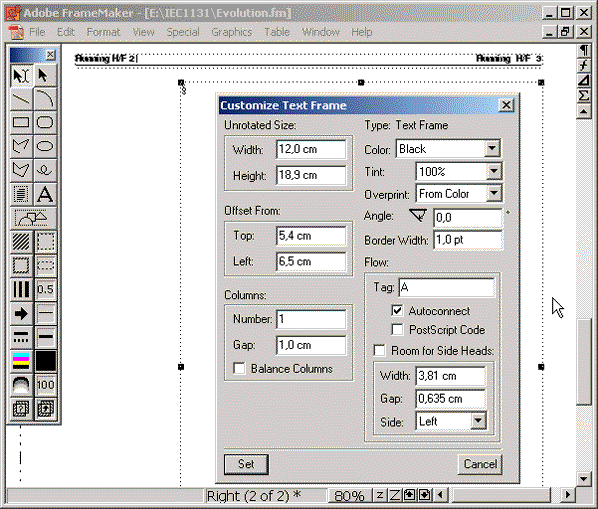
Ramar på mallsidor i FrameMakerSom namnet antyder är FrameMaker ett rambaserat program med separata ramar för text, bilder och tabeller. Sidlayouten i ett dokument styrs helt och hållet av ramar på mallsidorna som du kan studera via kommandot View-Master Pages. Textramarna på mallsidorna skapas via motsvarande verktyg i den grafiska verktygslådan. Två olika typer av textramar kan användas. Dels ramar som hanterar flödande text och som automatiskt skapar nya textsidor när ramen blir full och dels ramar med fast information som repeteras på alla sidor. Den senare typen av ramar används bl a för sidhuvud och sidfot. Inställningen för textramars beteende utför du genom att markera ramkanten (Ctrl-klicka) och ta fram dialogrutan Customize Text Frame via kommandot Graphics-Object Properties. Flödande textramar skiljer sig från repeterande ramar genom att de förra har en Flow Tag och alternativet Autoconnect förbockat. Som du säkert redan har märkt är användargränssnittet hos FrameMaker relativt ålderdomligt och svåröverskådligt.
Mallsida hos FrameMaker med två textramar där den markerade är inställd för flödande text.
|
|||||||||||||||||||||||||||||||||||||||||||||||||||||||
Inskrivning och redigering av textI motsats till de flesta andra layoutprogram har FrameMaker även kraftfulla ordbehandlingsfunktioner liknande de som finns i Word. Textinmatning och redigering sker utan nämnvärd fördröjning på bildskärmen, även hos datorer med några år på nacken. Precis som med andra program kan du dubbelklicka ett ord för att markera det. Tre snabba klick i följd markerar ett helt stycke medan Ctrl-A markerar all text i det aktuella flödet. För att du skall få bästa möjliga kontroll vid arbete med text är det lämpligt att låta FrameMaker visa osynliga tecken som mellanslag, styckebrytning, radbrytning mm. Visning av osynliga tecken aktiverar du via kommandot View-Text Symbols.
De viktigaste osynliga tecknen hos FrameMaker.
|
|||||||||||||||||||||||||||||||||||||||||||||||||||||||
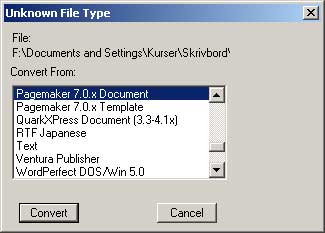
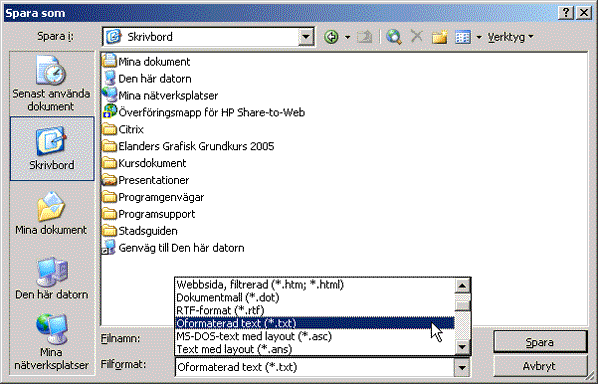
Montera text från andra program i FrameMakerI många projekt arbetar man med andra program än FrameMaker för att ta fram själva textmassan. På de flesta företag är ordbehandlingsprogrammet Word det helt dominerande redskapet för arbete med inskrivning och redigering av text. FrameMaker är utrustat med importfilter som kan tolka och importera text lagrad i de vanligaste standardiserade textfilsformaten som DOC, RTF och TXT. FrameMaker version 6 och nyare kan även öppna filer från layoutprogrammet Ventura, som i sin funktion liknar FrameMaker. Allra mest spektakulärt är FrameMaker 7.1 som faktiskt kan öppna filer från PageMaker 7 och Quark XPress 4.1. Detta är en funktion som FrameMaker lånat från InDesign. Naturligtvis är det mycket frestande att försöka öppna dokument från andra program i syfte att bibehålla layout och textutformningar. Allra bäst blir resultatet från PageMaker vilket inte är särskilt förvånande eftersom Adobe säljer båda programmen. Mallsidor, textutformningar och monterade bilder överförs förvånansvärt bra men du måste ändå vara beredd på att vissa egenskaper, som inte hanteras på samma sätt i programmen, går förlorade.
FrameMaker 7.1 för Windows kan öppna
|
|||||||||||||||||||||||||||||||||||||||||||||||||||||||
Nytt användargränssnitt hos FrameMaker 9Många som arbetar med FrameMaker upplever programmet som omodernt och svårarbetat eftersom användargränssnittet har varit i stort sett oförändrat under flera år. Adobe har nu äntligen lyssnat på kritiken och FrameMaker 9 har fått ett helt nytt och fräscht gränssnitt som liknar programmen i Adobes CS4-paket. De flesta verktygen och dialogrutorna är numera tillgängliga via Paneler som du själv kan docka till önskad plats på skärmen. För att spara plats kan du tillfälligt vika ihop de paneler som inte behövs. Programmet ger dig även tillgång till flera olika Arbetsytor som har var sina uppsättningar med paneler. Vid behov kan du själv anpassa arbetsytorna efter dina egna önskemål och även skapa personliga arbetsytor. Arbetsytorna finns tillgängliga via en lista i det nya Programfältet uppe till höger om menyraden. När du har flera dokument öppna samtidigt visas deras filnamn som Flikar ovanför dokumentfönstret. Du växlar snabbt mellan öppna dokument genom att klicka på önskad flik. I programfältet finns även en lista med visningsalternativ som låter dig arrangera flera öppna fönster på olika sätt på skärmen.
FrameMaker 9 med arbetsytan Authoring vald och panelen Anchored Frame uppvikt.
|
FrameMaker innehåll |
||||||||||||||||||||||||||||||||||||||||||||||||||||||
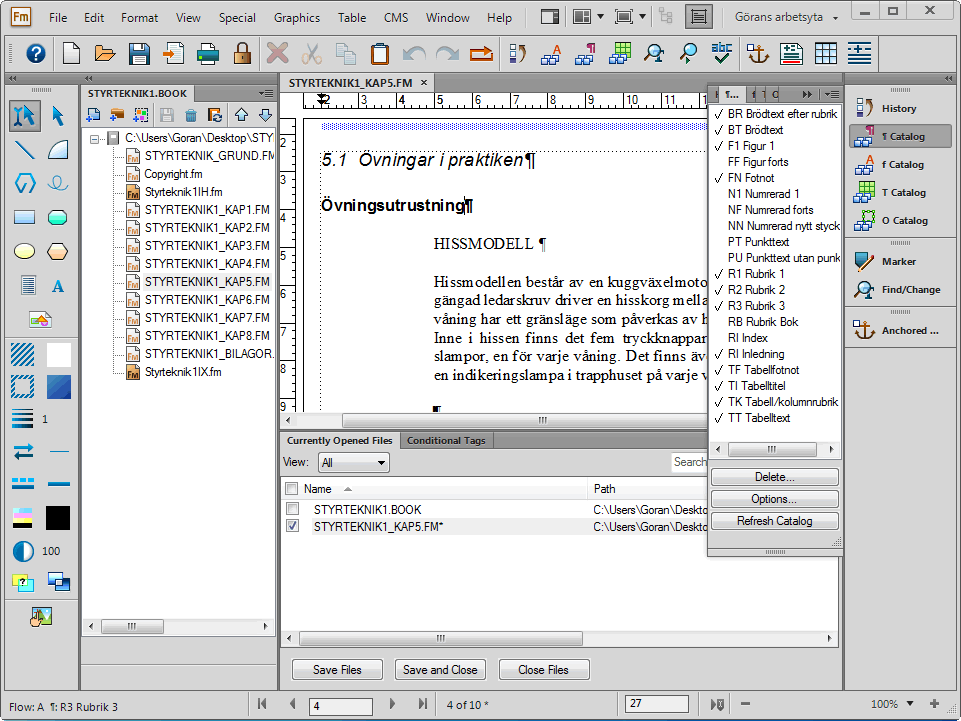
Flera förbättringar hos FrameMaker 12Hos version 12 av FrameMaker har Adobe förbättrat användargränssnittet ytterligare genom att det nu går att arbeta med större och färgade symboler för verktygen hos programmet. Alla paneler har fått en ny stängningsknapp längst uppe i det högra hörnet. Programmet har även fått ett par nya paneler. Panelen Currently opened files visar öppna dokument och har en sökfunktion som gör det lättare att hantera och hitta filer. Panelen Conditional tags underlättar arbetet med villkorlig text. Hos tidigare versioner av FrameMaker har det gått att arbeta med två olika gränssnitt, traditionell FrameMaker och Structured FrameMaker. FrameMaker 12 har ett tredje gränssnitt benämnt FrameMaker XML Author och som erbjuder en fullt kompatibel XML-editor. För att ändra gränssnitt måste man starta om programmet. Understödet för XML har utökats avsevärt i den nya versionen av programmet. En annan välkommen nyhet är att du nu kan återställa föregående version av ett dokument och de flesta programinställningar om programmet kraschat under ett arbetspass.
FrameMaker 12 med stora färgade verktygssymboler och två nya paneler längst ner. |
FrameMaker innehåll |
||||||||||||||||||||||||||||||||||||||||||||||||||||||
|
|
|||||||||||||||||||||||||||||||||||||||||||||||||||||||