|
|||||||||||||||||||||||||||||||||||||||||||||||||||||||
Nyhetsbrev från ProgramSupport December 2024 |
|
||||||||||||||||||||||||||||||||||||||||||||||||||||||
|
|
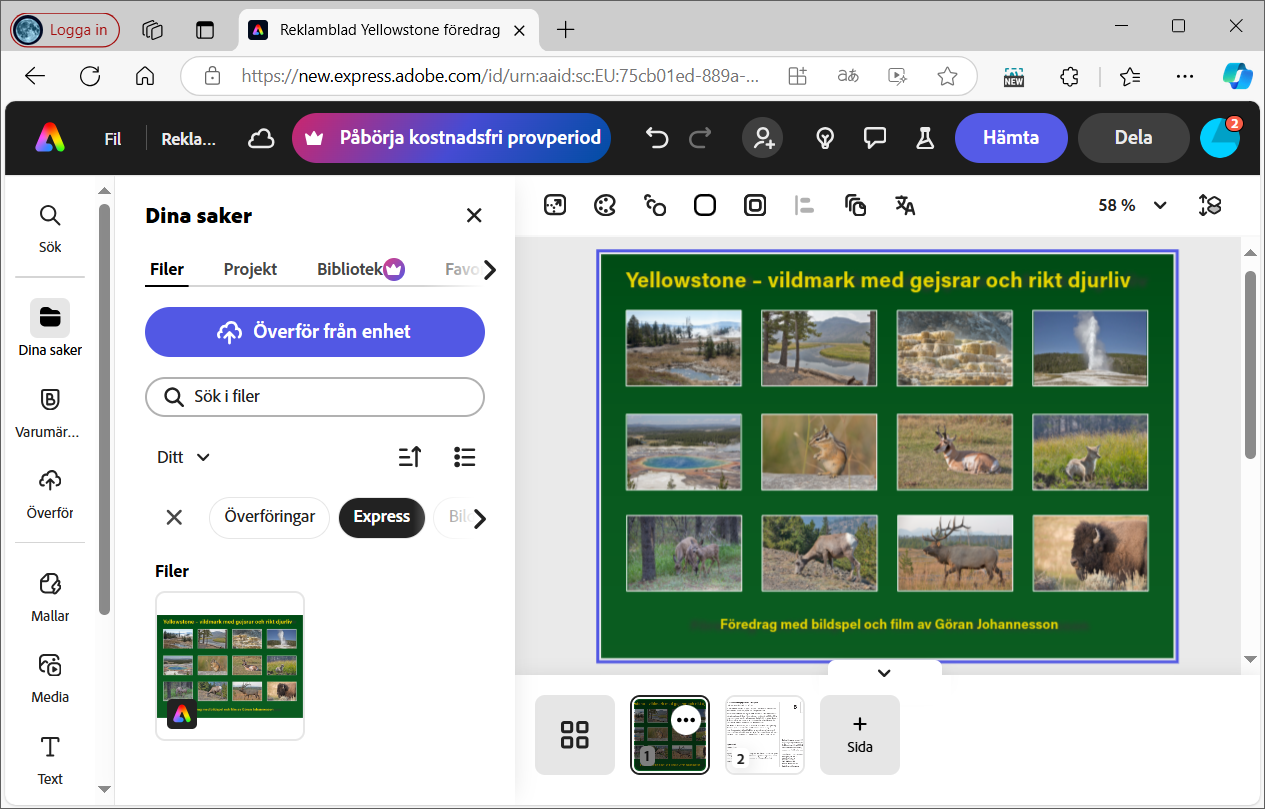
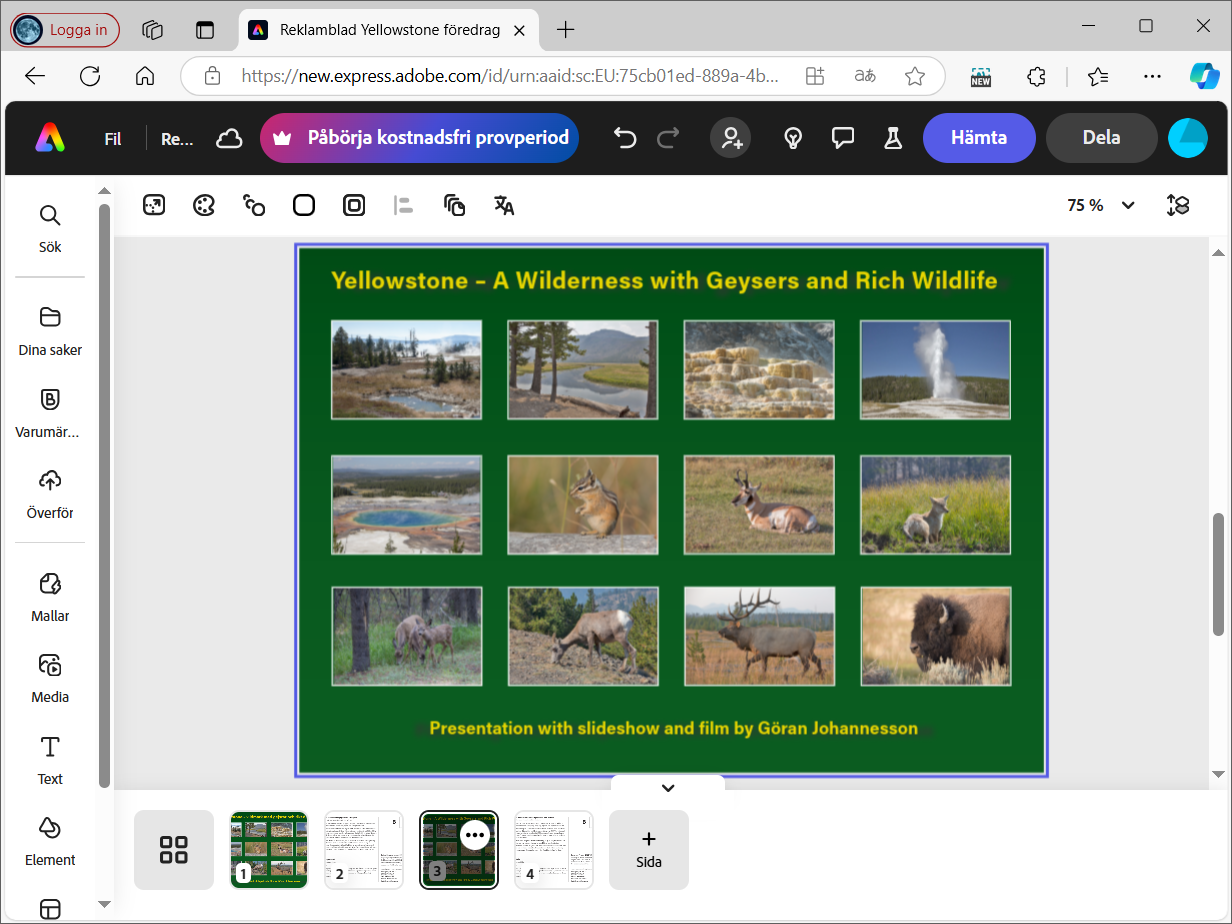
Här kommer månadens nyhetsbrev med tips för effektivare arbete i dina grafiska program. Distanskurs Arbeta effektivt med InDesignInDesign är idag det dominerande verktyget för professionell framtagning av reklammaterial, tidningar, tidskrifter, böcker, manualer, rapporter m m. Varje ny version får hela tiden mer avancerade funktioner som förbättrar möjligheterna men som samtidigt höjer kraven på kunskaper hos användarna. Målet med den här distanskursen i mötesprogrammet Zoom är att hjälpa erfarna användare att dra full nytta av InDesigns många kraftfulla funktioner vid framtagning av trycksaker och elektroniska dokument. Läs mer om distanskursen Arbeta effektivt med InDesign: Utöka monterade bilder via AI-teknik hos InDesignInDesign 2025 (version 20.0) har en användbar ny funktion benämnd Generativ utökning som via AI-teknik kan utöka monterade bilder så att de får ett annat bredd/höjd-förhållande än hos originalbilden. Med Generativ utökning kan du använda liggande motiv även när det behövs en kvadratisk eller stående bild. Medlemmar kan läsa mer i avdelningen Användartips till InDesign: Skapa grafik från textbeskrivning via Generativ AI hos IllustratorAdobe Illustrator 2025 (version 29.0) har en helt ny funktion som via Generativ AI kan skapa grafik helt automatiskt med utgångspunkt från en textbeskrivning, vilken du skriver in i ett nytt Kontextuellt aktivitetsfält. Medlemmar kan läsa mer i avdelningen Användartips till Illustrator: Redigera och översätt PDF-filer med Adobe ExpressDet nätbaserade onlineverktyget Adobe Express, som kan användas kostnadsfritt av alla, erbjuder bra funktioner för redigering av PDF-filer och även för översättning av PDF-filer till mer än 40 olika språk. För att börja arbeta med Adobe Express använder du med fördel webbläsaren Google Chrome och navigerar till nedanstående webbadress: När du skapat ett kostnadsfritt konto är det klart att börja använda tjänsten. Adobe Express kan både användas för att skapa nya filer i form av texter, bilder, filmer och animeringar samt för att redigera befintliga filer som förs över från din dator. Tjänsten använder ett eget filformat och alla filer som förs över till/från datorn konverteras från/till detta filformat helt automatiskt. Överför PDF-filer från datorn till Adobe ExpressFör att föra över en PDF-fil från din dator till Adobe Express väljer du Dina saker och klickar på den stora blå knappen Överför från enhet. I fildialogen som då visas navigerar du till och väljer önskad PDF-fil på din dator. När filen hämtats från datorn till Adobe Express visas den som en miniatyr i undre delen av området Dina saker. Om du klickar på miniatyren så öppnas den konverterade PDF-filen i det stora fönstret till höger så att du kan redigera den. Under det öppnade dokumentet visas miniatyrer för alla sidorna hos filen.
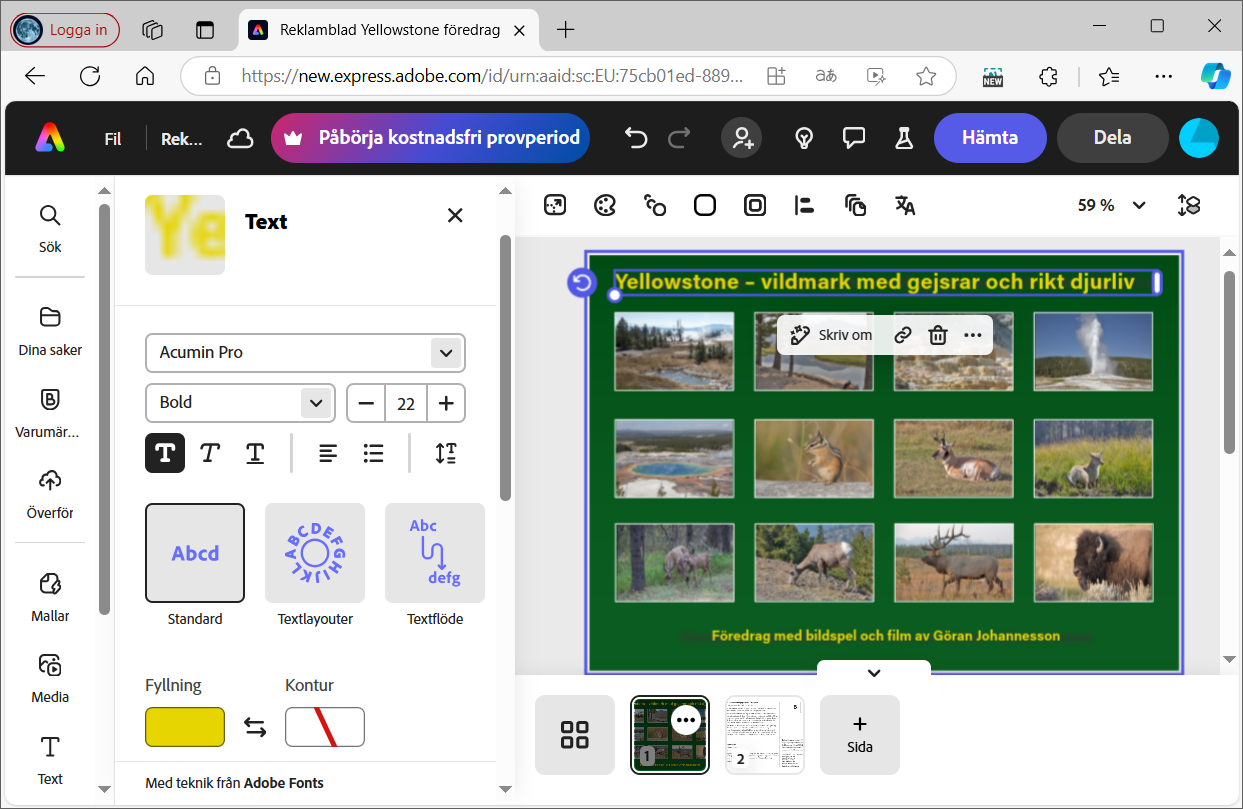
Vi har nu överfört en tvåsidig PDF-fil som konverterats till Adobe Express eget filformat.Redigera text i filerFör att redigera texten hos den öppnade filen klickar du på knappen Text nere till vänster, vilket tar fram ett stort antal verktyg för texthantering i området Text som nu visas istället för Dina saker. Om du klickar i ett textavsnitt hos dokumentet så får du fram verktyg för teckensnitt, stil, storlek m m. Lägg märke till att rubriken har utformats med ett eget teckensnitt hos Adobe Express, vilket har namnet Acumin Pro. Detta har vid konverteringen ersatt PDF-filens ursprungliga teckensnitt som är Arial Black. De teckensnitt som används hos Adobe Express har snarlikt utseende och omfång som originaldokumentets teckensnitt.
Den markerade rubriken i dokumentet kan nu redigeras och du kan ändra dess utformning via verktygen hos området Text till vänster.
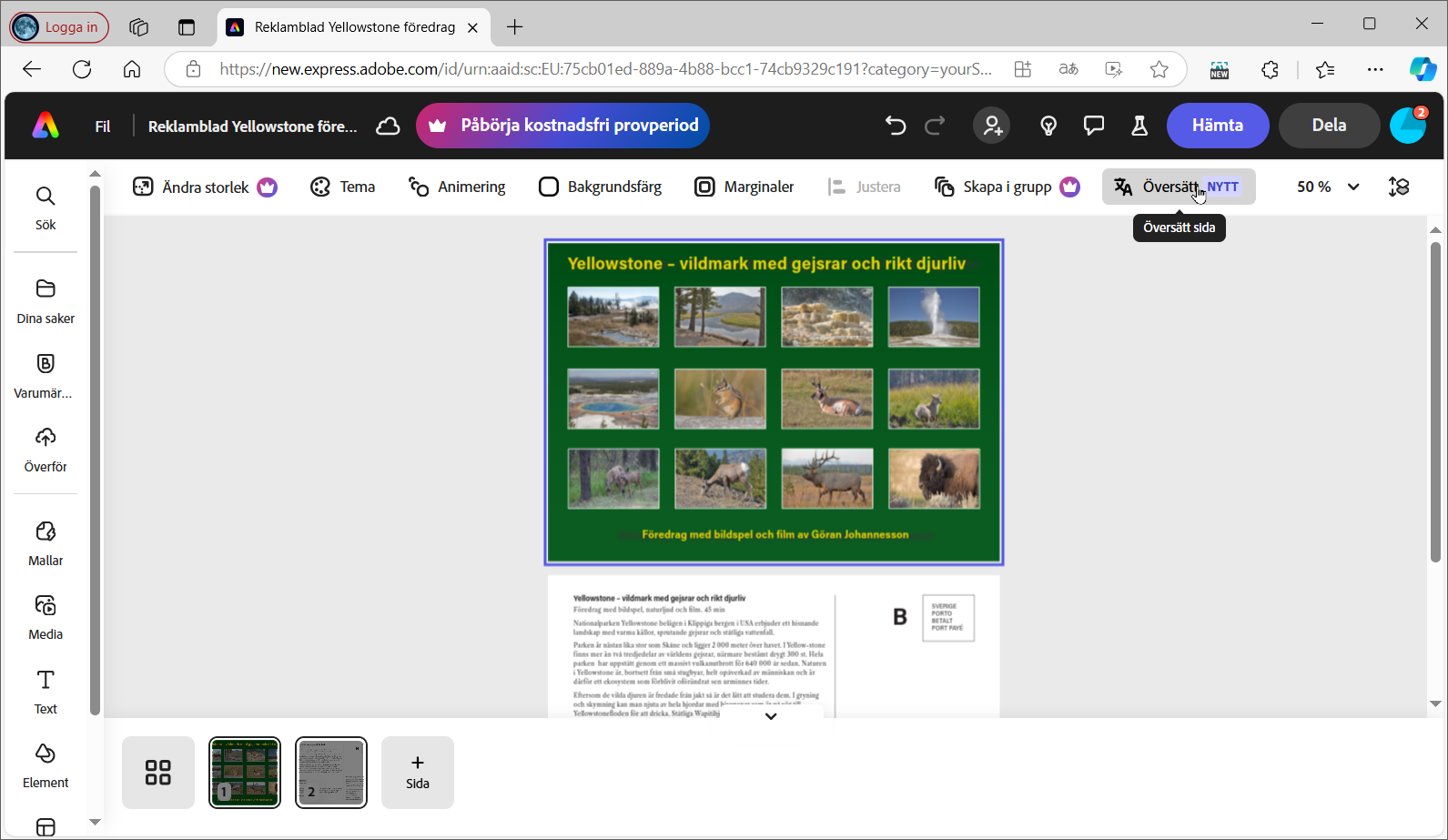
Översätt textenNär du är klar med ev redigering kan du stänga området Text via kryssrutan uppe till höger om Text. För att påbörja en översättning markerar du sidminiatyrerna under dokumentet och klickar på knappen Översätt uppe till höger. Om du inte ser knappen Översätt får du öka bredden hos fönstret för Adobe Express tills knappen visas.
Vi har nu slutfört redigering av texten och är klara för att påbörja en översättning via knappen Översätt upp till höger.
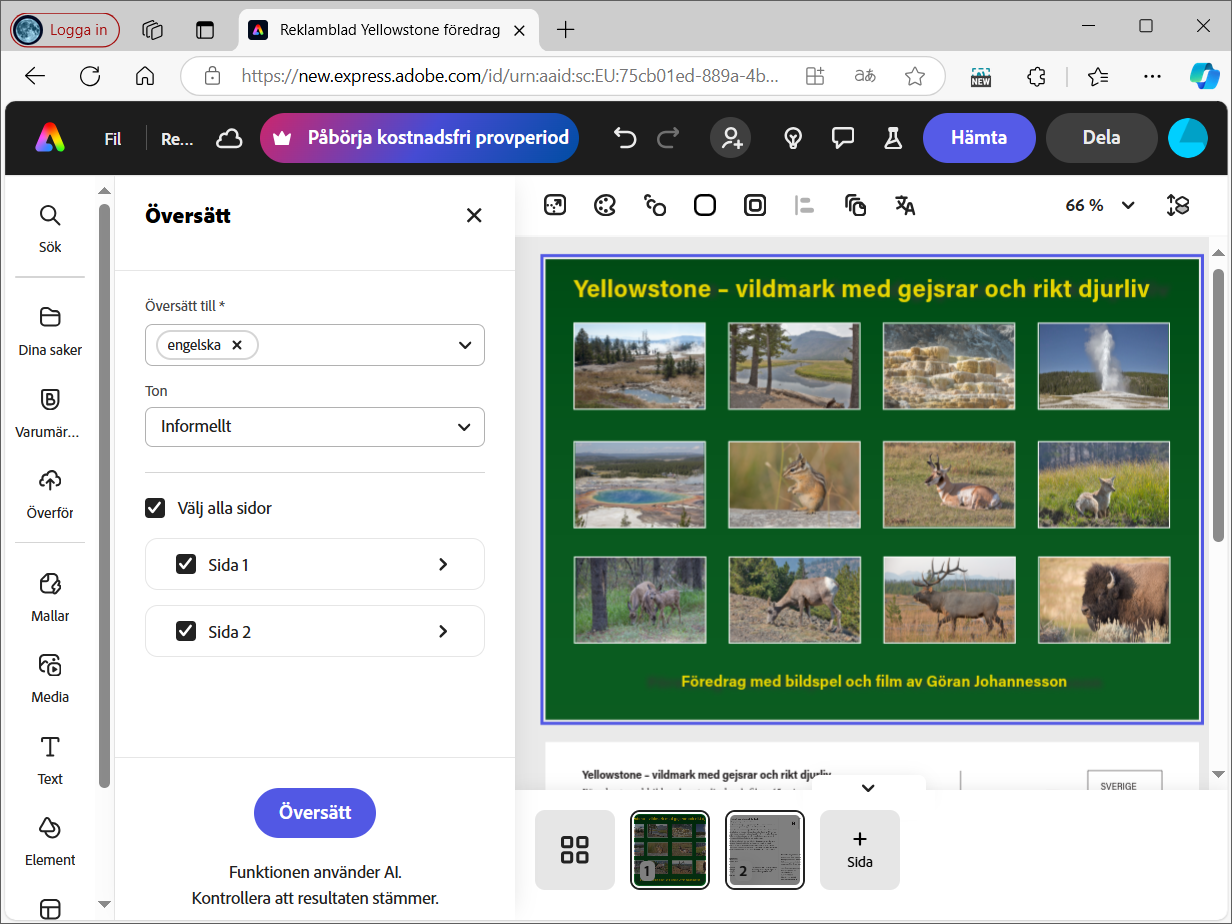
För att genomföra översättningen med dina valda alternativ klickar du på den stora blå knappen Översätt längst ner i området Översätt.
Adobe Express är nu inställt för att utföra en översättning till Engelska med Informell språkton.
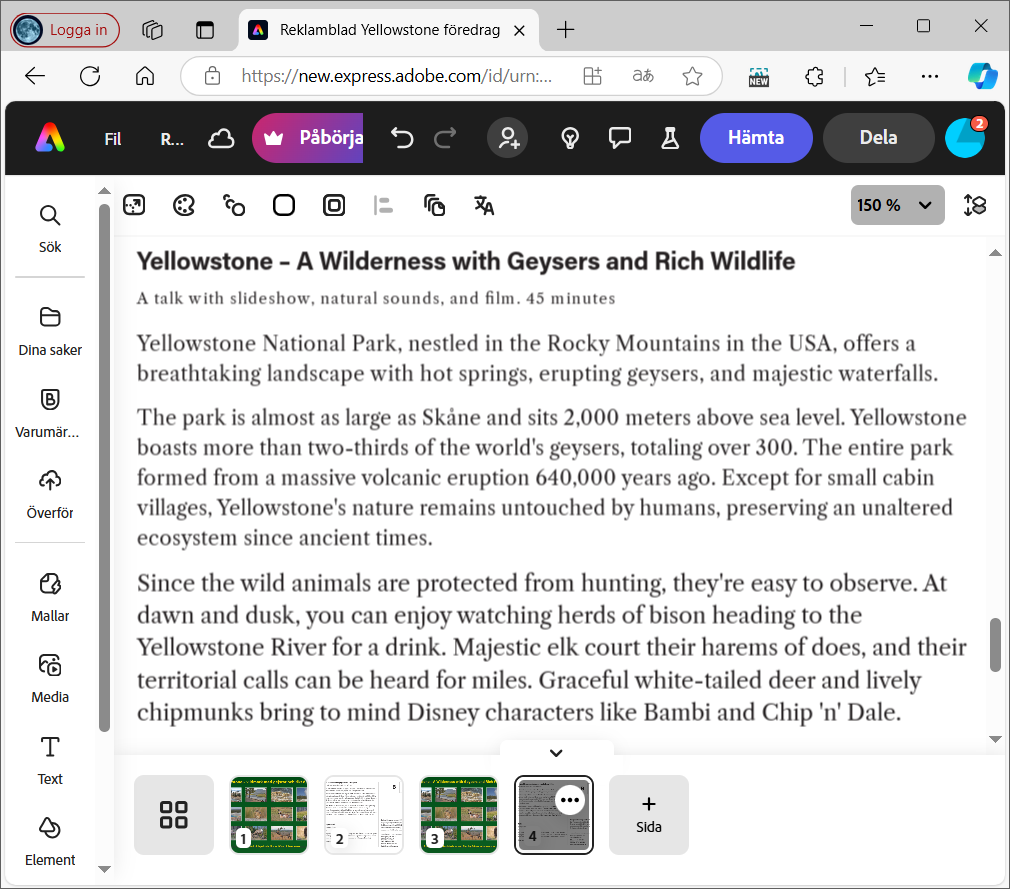
Översättningen är nu klar och den översatta kopian visas som nya sidminiatyrer under dokumentfönstret.
I de flesta fall blir resultatet bra vid översättning från svenska till engelska. Tjänsten är definitivt bättre på engelsk språkbehandling än vad jag själv är. Men vid behov kan du naturligtvis redigera den översatta texten i Adobe Express om du hittar några brister.
Helhetsbilden av översättningen är bra men personligen är jag lite tveksam till användningen av versaler hos flera av orden i rubriken.
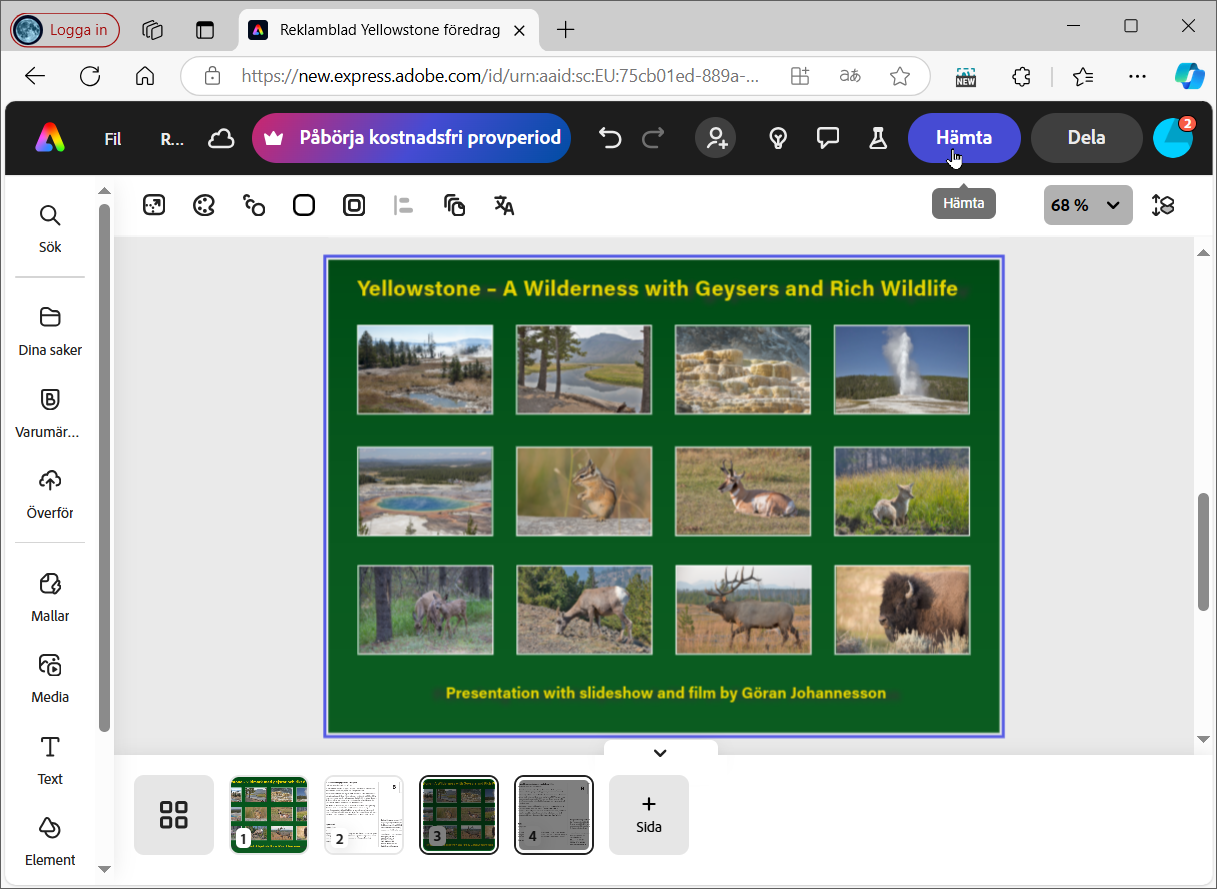
Hämta filer från Adobe Express till datornNär du är nöjd med dina redigeringar och översättningen kan du hämta tillbaka en ny version av PDF-filen till din dator via den blå knappen Hämta uppe till höger. Adobe Express konverterar då tillbaka filen från sitt eget filformat till PDF. De använda teckensnitten bäddas in i PDF-filen så att texten kan visas korrekt även på datorer som inte har teckensnitten tillgängliga.
Knappen Hämta används för att överföra en kopia av den översatta versionen av PDF-filen till din dator.
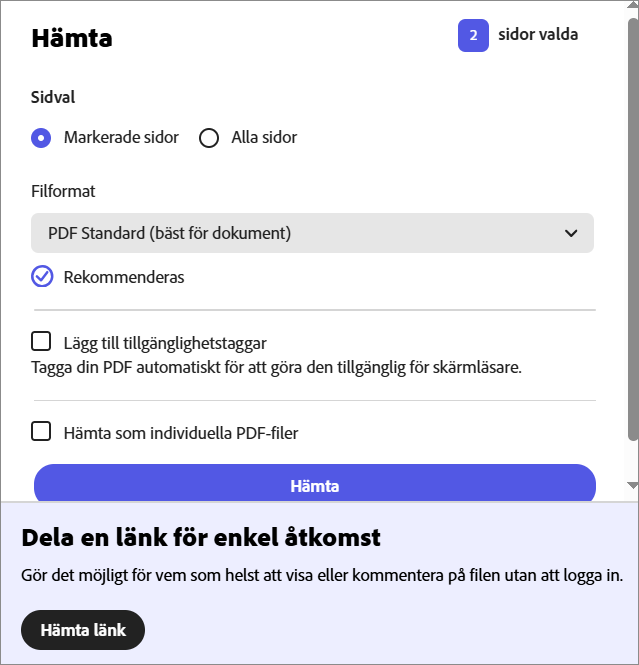
Innan hämtningen påbörjas måste du i en dialogruta bekräfta om du vill hämta hela filen eller enbart de sidor som är markerade i tjänsten. Du kan också välja bland olika alternativ för Filformat vid hämtningen. PDF standard ger måttligt stora filer medan PDF för utskrift ger bättre bildkvalitet.
Före hämtning kan du välja bland flera alternativ för PDF-filens sidomfång och bildkvalitet.
PDF-filen hämtas till mappen Hämtade filer hos datorn (både Windows och MacOS). Lägg märke till att den hämtade filen har samma filnamn som den ursprungliga PDF-filen. Om du översatt filen så är det naturligtvis lämpligt att du ändrar filnamnet så att det går att skilja den översatta kopian från originalet.
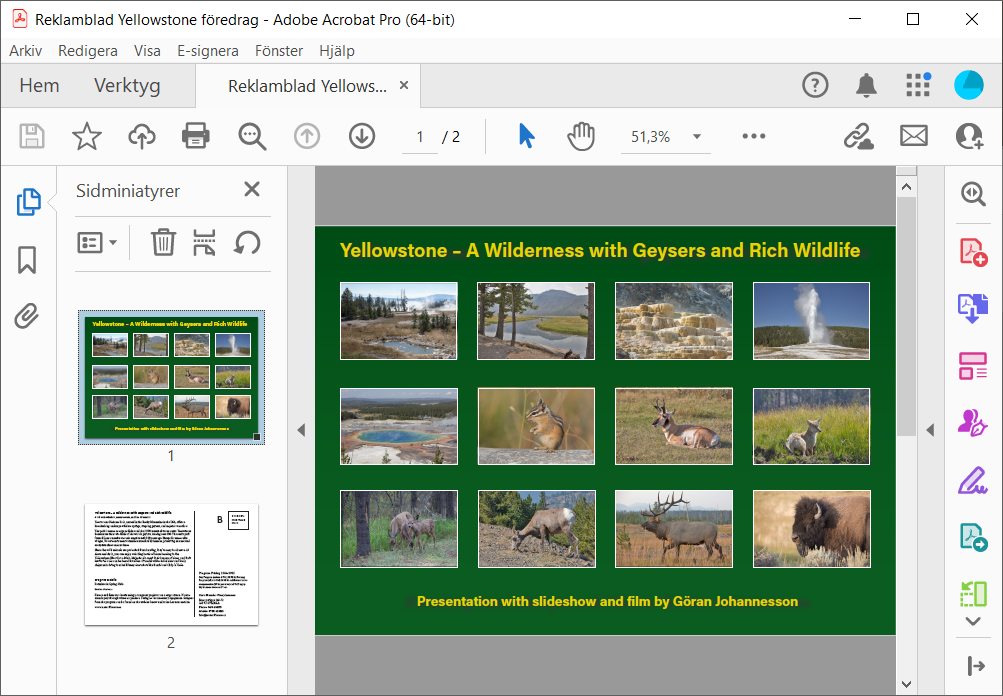
Den översatta PDF-kopian har här öppnats i Adobe Acrobat hos datorn. Layouten hos kopian överensstämmer i det närmaste perfekt med det svenska originalet.
Det var allt för den här gången. Nästa nyhetsbrev kommer i slutet av januari. © 2024 www.programsupport.se |
|
|||||||||||||||||||||||||||||||||||||||||||||||||||||