|
Här kommer månadens nyhetsbrev med tips för effektivare arbete i dina grafiska program.
Bekväm redigering av PDF-sidor via sidminiatyrer
Acrobat Pro har en användbar funktion som visar sidminiatyrer av alla sidor hos en öppen PDF-fil. Miniatyrerna kan användas för att flytta sidor inom en PDF fil och även kopiera sidor mellan filer. Men allra mest användbart är att du kan skapa nya PDF-sidor genom att dra och släppa dokument i panelen med miniatyrer och därmed starta omvandlingen till nya PDF-sidor.
Medlemmar kan läsa mer i avdelningen Användartips till Acrobat:
Städa upp röriga bilder hos PowerPoint via funktionen Designer
PowerPoint låter dig infoga egna bildfiler i presentationsbilder men oftast måste du skala om eller beskära bilderna så att de får lagom storlek och positionering. Eftersom sådant arbete är relativt tidskrävande kan du spara massor med tid via funktionen Designer.
Medlemmar kan läsa mer i avdelningen Användartips till PowerPoint:
Använd objekt från Creative Cloud-bibliotek hos Office-program
På många företag är det enbart ett fåtal personer som arbetar med Adobes tillämpningsprogram medan de allra flesta har tillgång till Office-programmen Word och PowerPoint. Eftersom den grafiska profilen ofta bestäms av grafik och mallar som tas fram med programmen Illustrator och InDesign så finns därför ett behov av att använda logotyper och formatmallar från dessa program i Word och PowerPoint.
Adobe har därför tagit fram ett tillägg benämnt Adobe Creative Cloud for Word and PowerPoint som gör det möjligt att använda objekt från Creative Cloud Libraries i Word och PowerPoint.
Installera tillägget i Word och PowerPoint
För att kunna använda objekt från Creative Cloud-bibliotek i Word och PowerPoint måste du en gång för alla installera tillägget Adobe Creative Cloud for Word and PowerPoint hos de båda programmen.
Detta sker via kommandot Infoga-Tillägg-Hämta tillägg som öppnar ett fönster Office-tillägg där du kan välja bland ett stort antal tillgängliga tillägg.
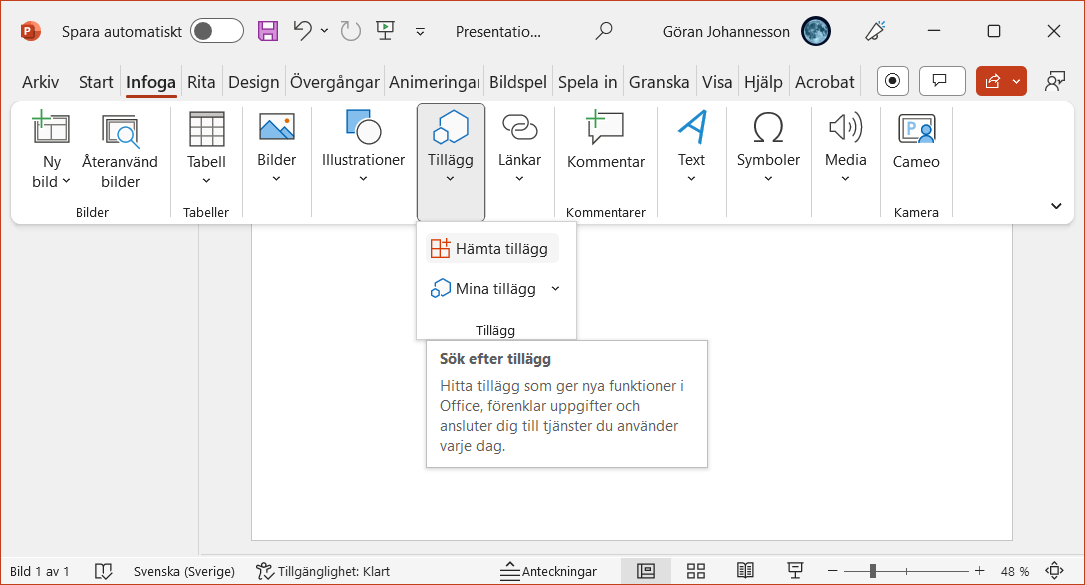
Detta kommando i PowerPoint och Word låter dig installera olika tillägg till programmen.
För att snabbare hitta önskat tillägg kan du söka med texten Creative i sökrutan hos fönstret Office-tillägg. Markera tillägget Adobe Creative Cloud for Word and PowerPoint och klicka på knappen Lägg till för att installera tillägget. Efter installation måste du en gång för alla logga in med ett Adobe ID från någon av de användare som arbetar med Adobes tillämpningsprogram på ert företag.
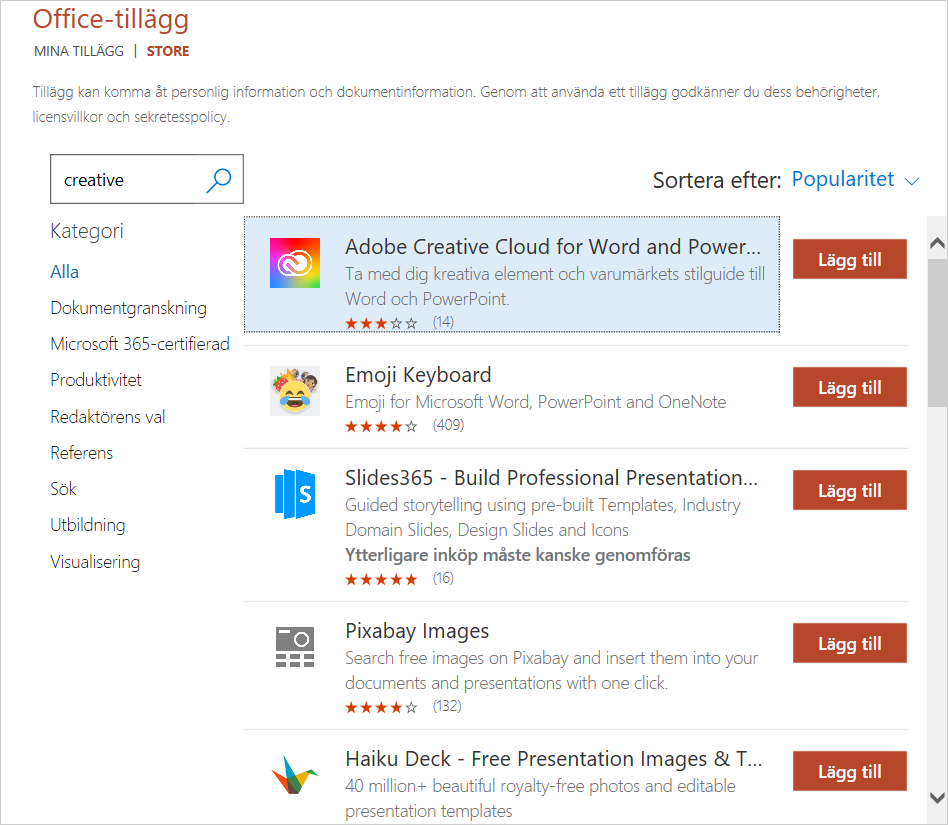
Det finns ett stort antal tillägg som kan installeras i programmen Word och PowerPoint.
Tillägget Adobe Creative Cloud blir tillgängligt via en egen knapp längst till höger i menyfliken Start hos Word och PowerPoint. När du klickar på knappen så öppnas ett åtgärdsfönster till höger där du få tillgång till de objekt som delas via Creative Cloud-biblioteken hos angivet Adobe ID.
Objekt läggs in i ett bibliotek med något av tillämpningsprogrammen Illustrator, InDesign eller Photoshop. Som exempel på objekt kan nämnas Styckeformat och Teckenformat från InDesign, Logotyper och andra bilder som tagits fram med Illustrator och Photoshop samt PDF-filer. Det går enbart att hämta objekt från Creative Cloud-bibliotek till Office-programmen men däremot inte att ändra eller ta bort objekt.
Textformat i Creative Cloud-bibliotek kan användas i Word
Textformat som finns lagrade i Creative Cloud-biblioteken blir bekvämt tillgängliga i programmet Word vilket gör det lättare att standardisera utformningen och hålla sig till företagets grafiska profil.
Det går även att använda logotyper och andra bilder från Creative Cloud-biblioteken i Word.
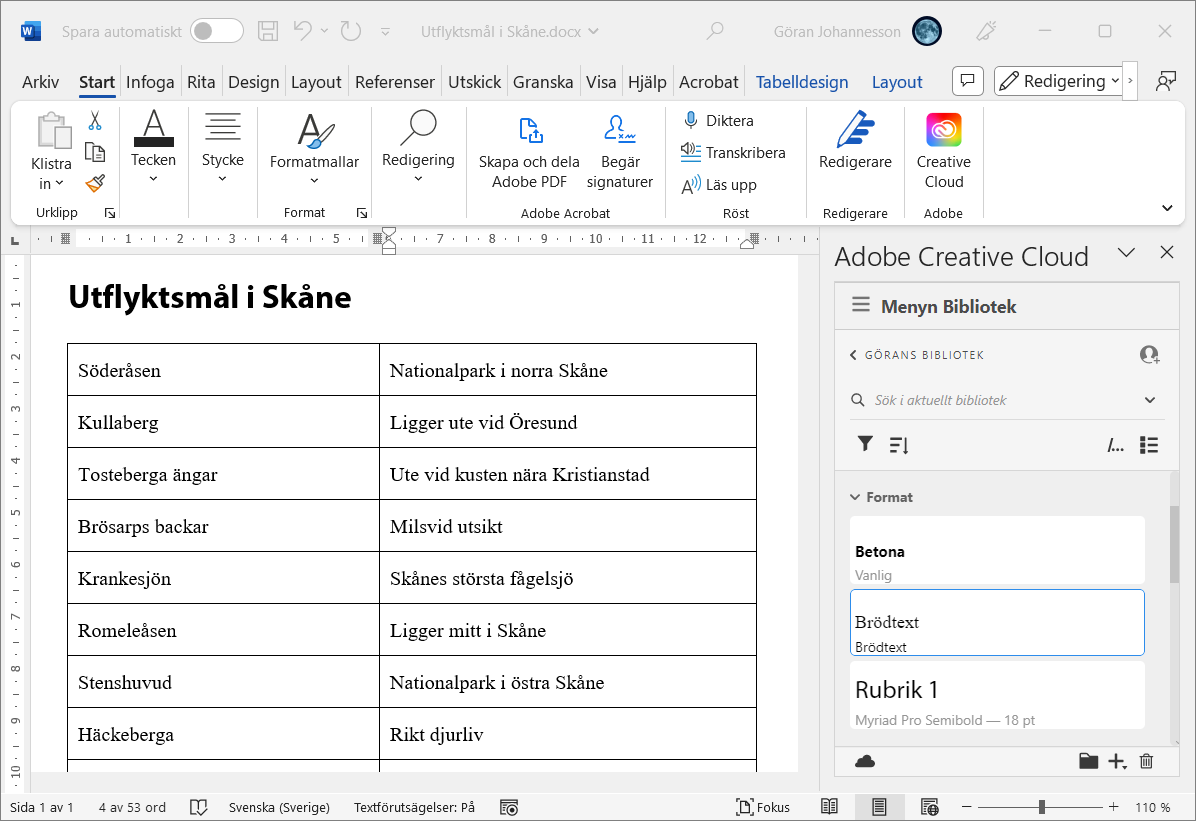
Textformaten i Creative Cloud-biblioteken blir bekvämt tillgängliga hos Word.
Logotyper, bilder och PDF-objekt kan användas i PowerPoint
En stor fördel med Creative Cloud-bibliotek i PowerPoint är att du kan sätta in objekt som annars inte går att använda i programmet. Den höga kvaliteten hos objekten bibehålls när du via tillägget placerar dem i PowerPoint och Word.
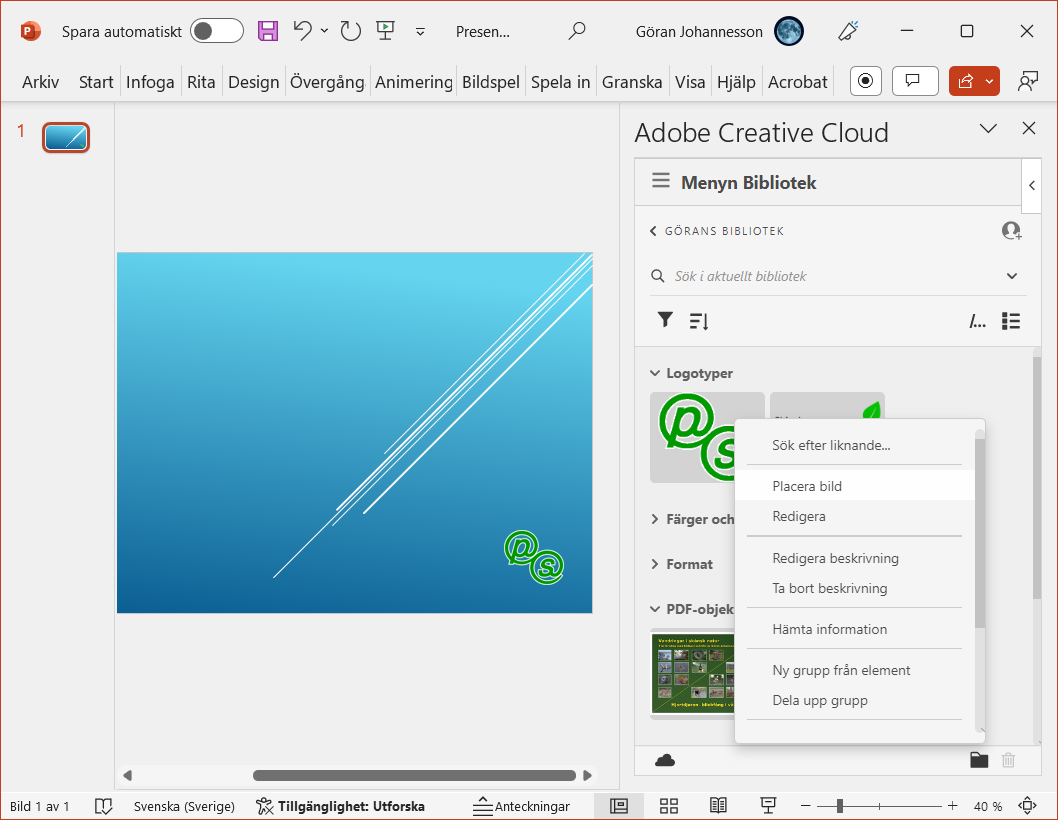
För att använda ett bildobjekt från Creative Cloud-biblioteken markerar du det i panelen, högerklickar och väljer kommandot Placera bild.
Arbeta effektivt med flera öppna fönster i Windows
Windows låter dig ha flera tillämpningsprogram öppna samtidigt i var sina fönster. För att få bättre överblick är det då lämpligt att du arrangerar fönstren så att de utnyttjar skärmytan maximalt utan att överlappa varandra. Detta kan du genomföra både genom att dra och fästa fönster och via tangentkommandon.
Dra och fäst fönster
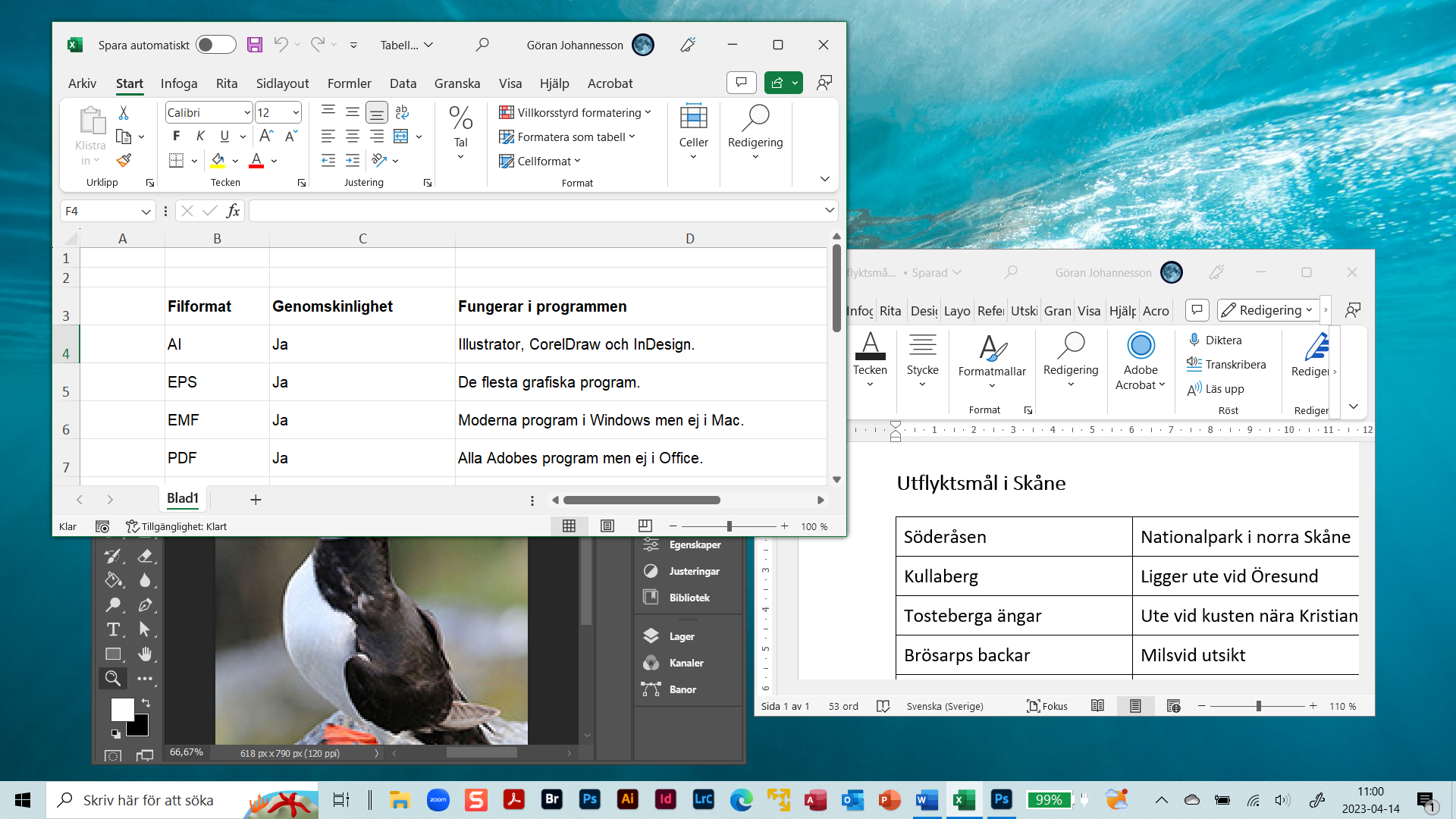
Hos denna dator är tillämpningarna Excel, Word och Photoshop öppna med var sina dokument i tre olika fönster.
För att förstora ett fönster till halva skärmytan pekar du på fönstrets överkant och drar det till vänster eller till höger ända tills muspekaren når skärmkanten. I skärmens mitt visas då en grov vertikal linje som bekräftelse och när du släpper musknappen så förstoras fönstret till halva skärmytan och positioneras perfekt mot skärmens kant.
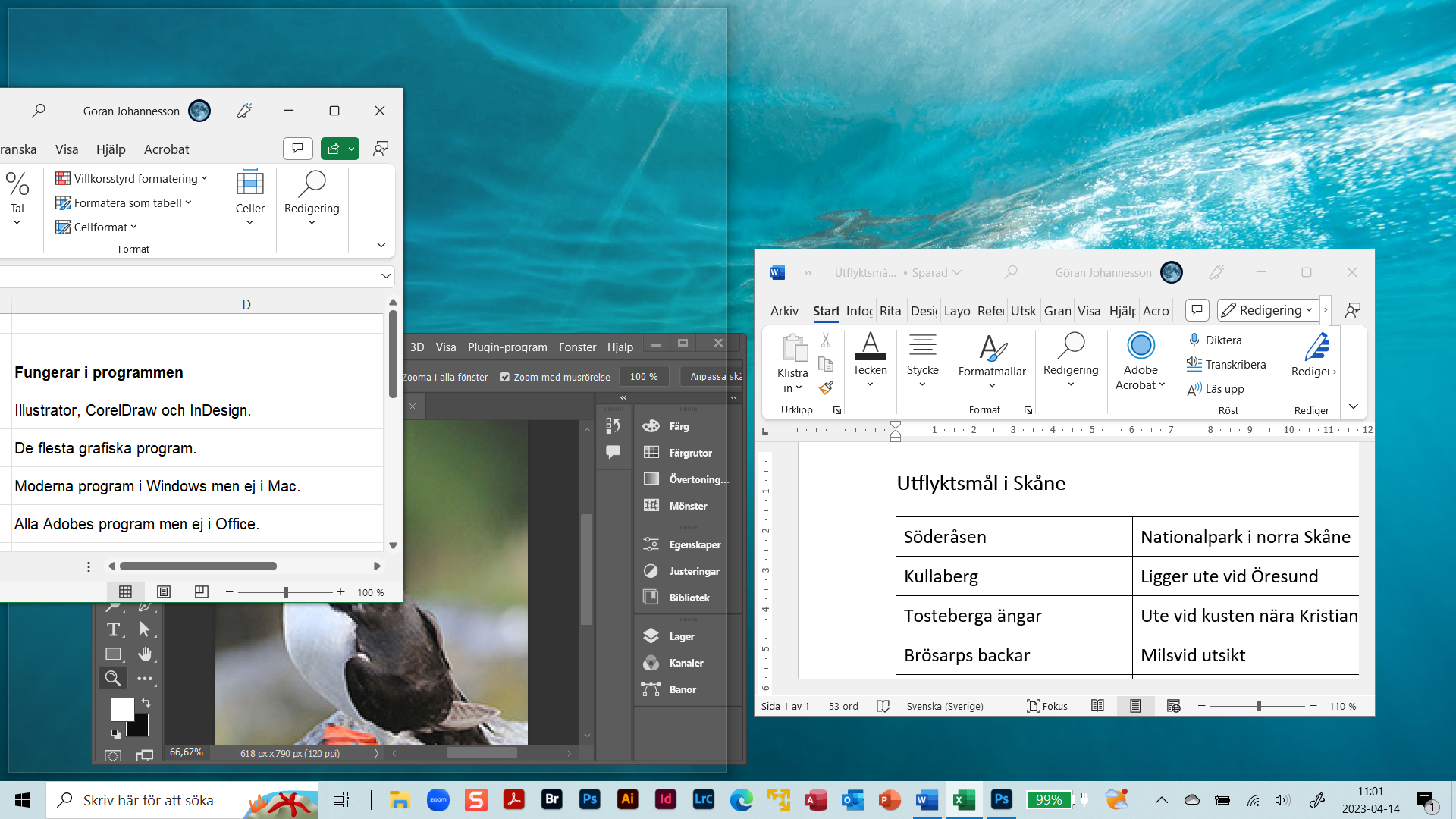
Excel-dokumentets fönster dras här mot skärmens vänstra kant vilket visar en grov vertikal linje i mitten hos skärmen.
När ett fönster dragits mot någon av skärmkanterna och funktionen Fäst aktiverats enligt ovan så får du även en möjlighet att fästa något av de andra öppna fönstren mot den andra skärmkanten. Detta sker genom att övriga fönster förminskas och visas bredvid det förstorade fönstret. Om du vill fästa något av de andra fönstren så klickar du på det förminskade fönstret.
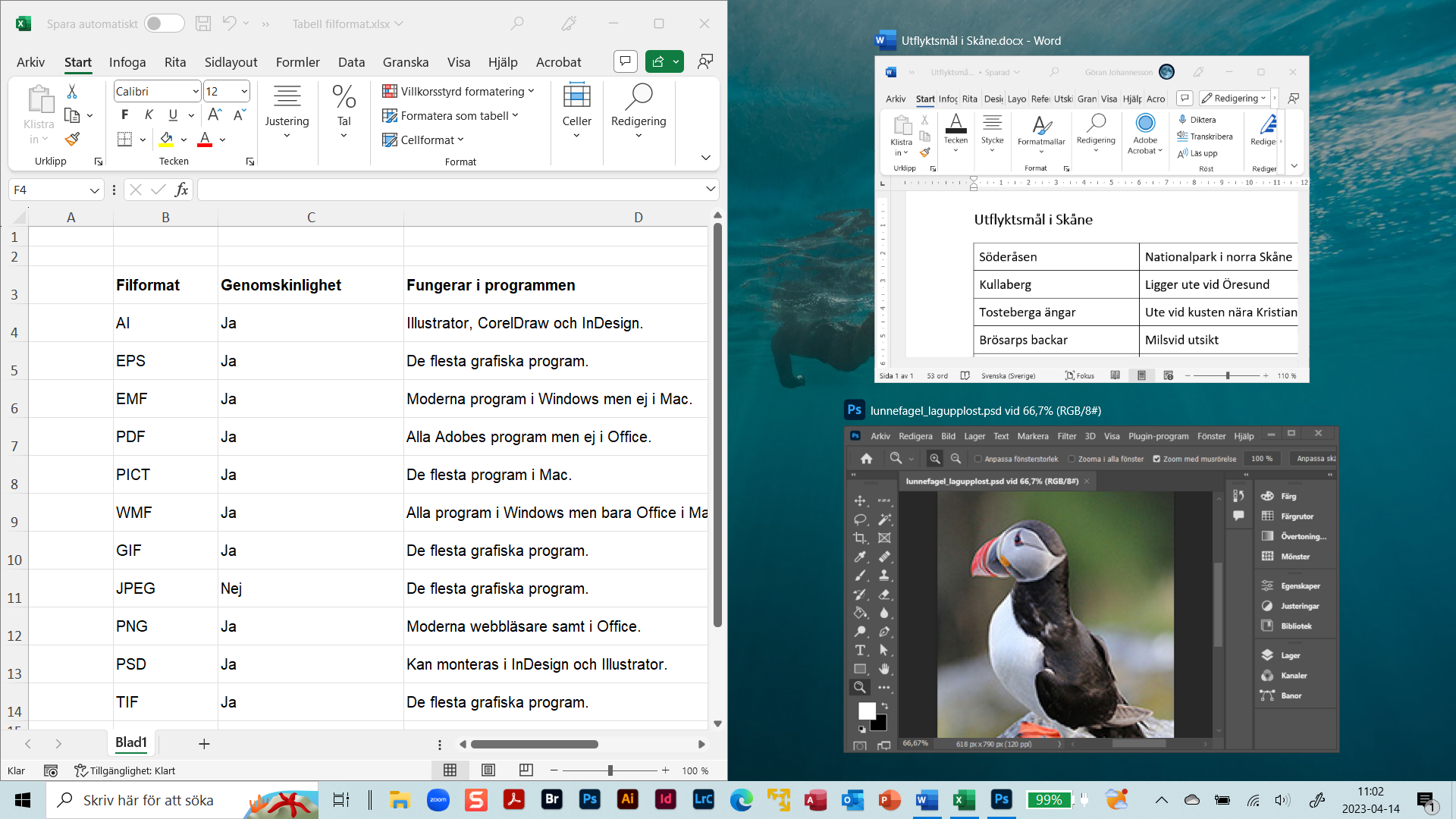
Excel-fönstret har nu förstorats till halva skärmytan och positionerats perfekt mot den vänstra skärmkanten. De förminskade fönstren till höger ger dig en möjlighet att förstora ett av de andra öppna fönstren och positionera det på högra skärmhalvan.
Klicka på något av de förminskade fönstren till höger för att förstora och fästa det mot skärmens högra kant.
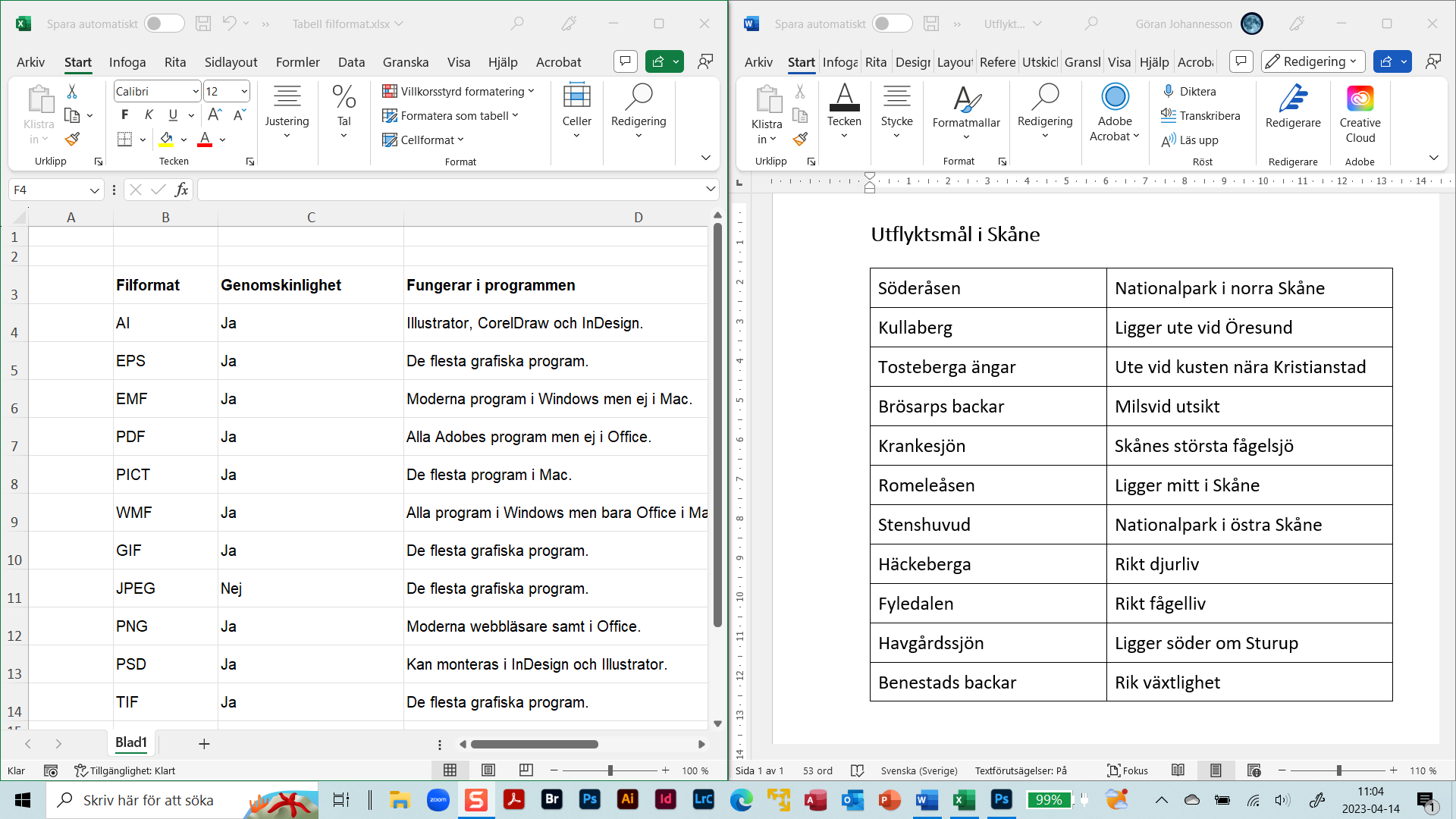
Fönstren hos de öppna programmen Excel och Word visas nu perfekt positionerade på var sin skärmhalva.
Tangentkommandon som fäster fönster
Som ett alternativ till att dra och fästa fönster mot någon av skärmkanterna kan du även använda tangentkommandon. Börja då med att aktivera det fönster du vill fästa genom att klicka i det och använd därefter tangentkommandot Windows-tangenten samtidigt med någon av Piltangenterna.
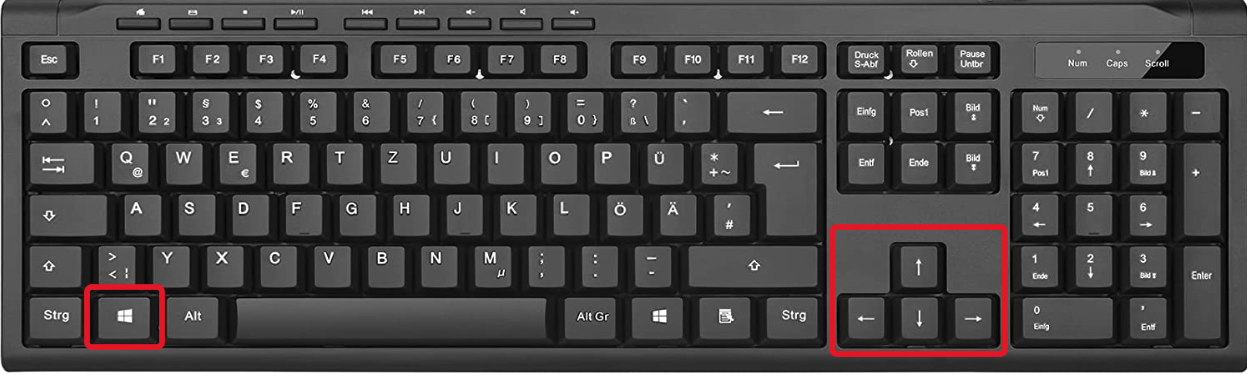
Windows-tangenten i kombination med piltangenterna kan användas för att fästa fönster.
Vi skall via tangentkommandon fortsätta att fästa fönster i det tidigare beskriva exemplet med tre öppna program. Klicka i det vänstra Excel-fönstret för att aktivera det. Förminska fönstrets höjd till halva skärmhöjden och positionera det överst via tangentkommandot Windows samtidigt med Piltangent upp.
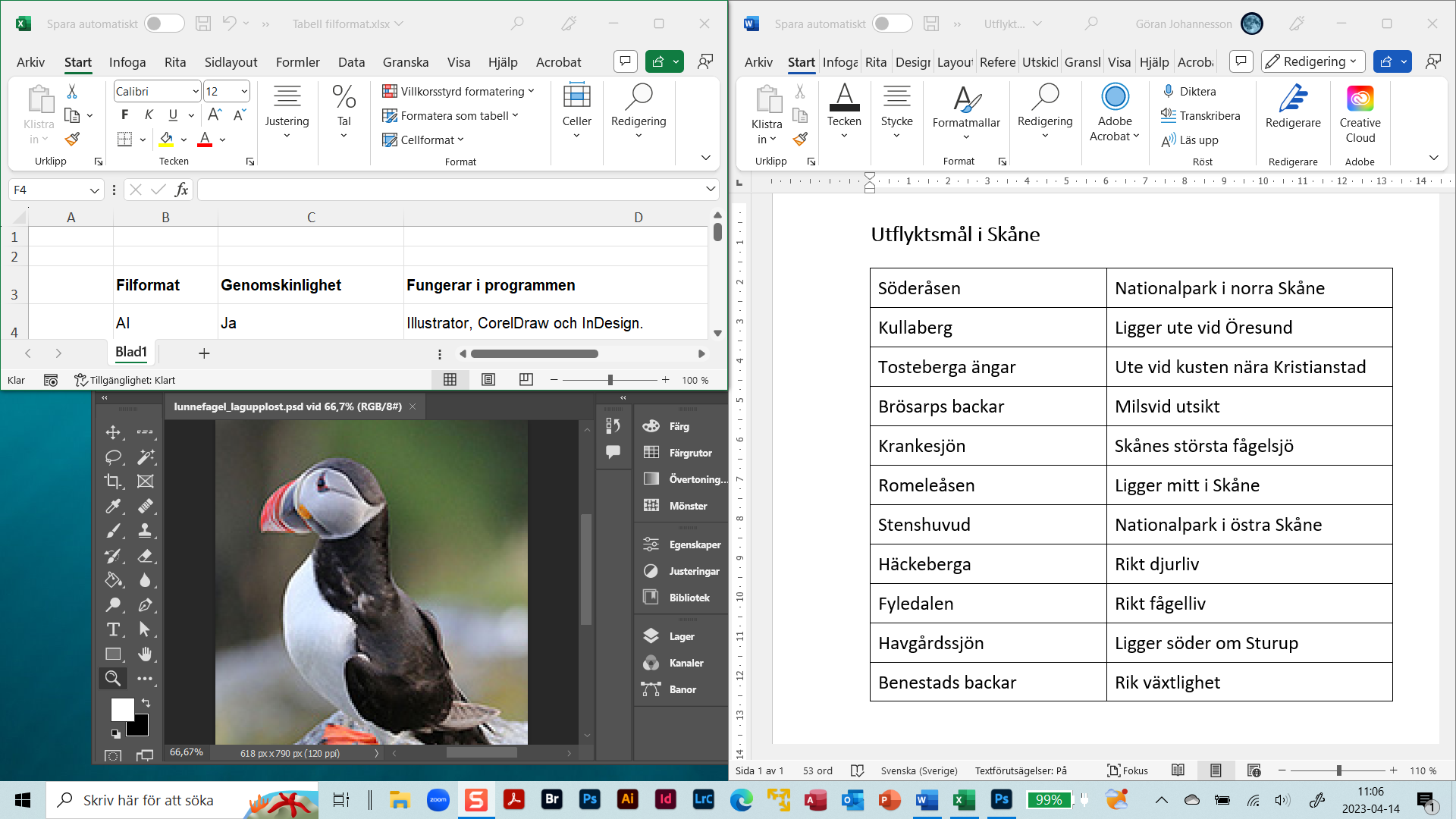
Excel-fönstret som tidigare varit fäst mot skärmens vänsterkant och fyllde ut halva skärmstorleken har nu förminskats till halva höjden. Detta har genomförts via tangentkommandot Windows samtidigt med Piltangent upp.
Om du önskar positionera ett fönster på undre skärmhalvan så kan du genomföra detta via tangentkommandot Windows samtidigt med Piltangent ned. Utför detta för Excel-fönstret så att det fäster mot skärmens nederkant.
När du fäster fönster via tangentkommandon så visas även en förminskad bild av övriga fönster som ger dig en möjlighet att förstora något av dessa och fästa det mot ledig yta hos skärmen.
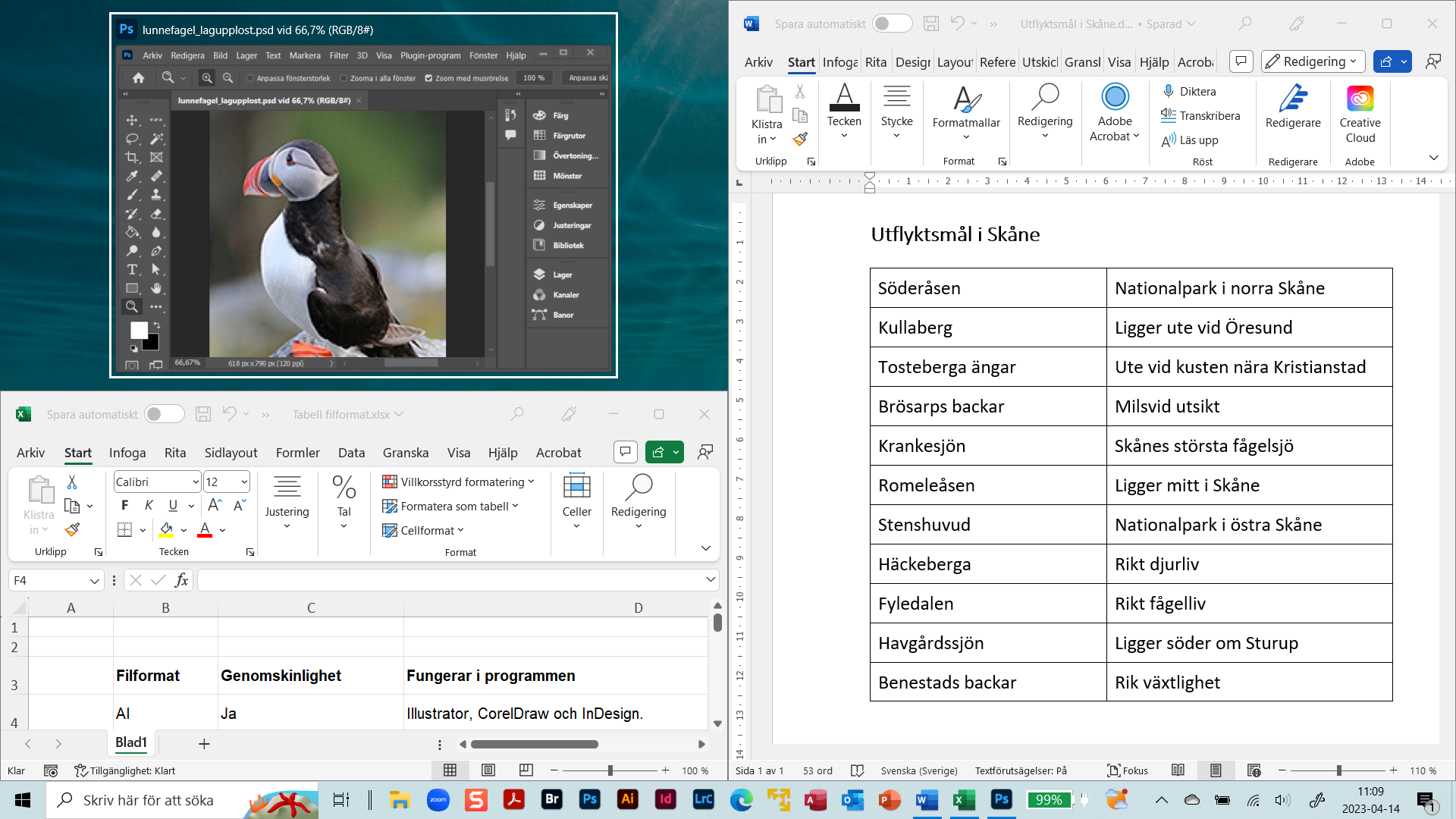
Den förminskade och inramade bilden av det tredje öppna fönstret ger dig en möjlighet att via ett klick förstora detta och fästa det mot den övre vänstra kanten av skärmen.
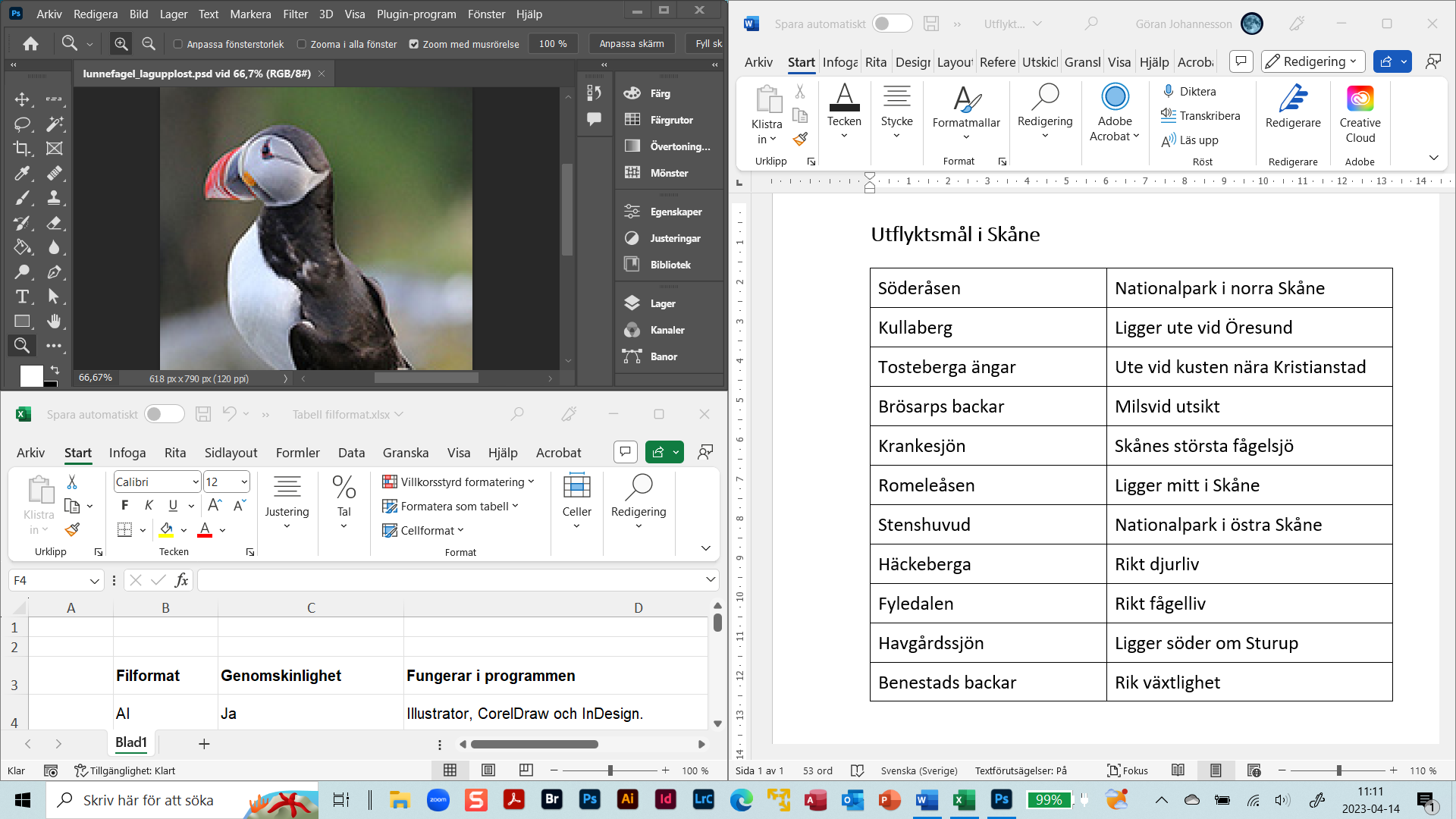
Photoshop-fönstret har nu via ett klick blivit fäst mot den lediga skärmytan uppe till vänster.
Du kan även använda tangentkommandona Windows samtidigt med Piltangent höger eller Piltangent vänster för att fästa fönster vid någon av skärmens sidokanter.
Om du upprepar tangentkommandot Windows samtidigt med Piltangent upp två gånger i följd så maximeras det aktiva fönstret till hela skärmytan. På motsvaranded sätt så leder tangentkommandot Windows samtidigt med Piltangent ned två gånger i följd till att det aktiva fönstret minimeras.
Om du arbetar med flera bildskärmar så kan tangentkommandot Windows samtidigt med en piltangent i sidled flytta det aktiva fönstret mellan de olika skärmarna.
Det var allt för den här gången. Nästa nyhetsbrev kommer i slutet av maj.
© 2023 www.programsupport.se |

